





Xbox Series X|S実機で遊ぶ方法|必要なものと始め方を解説
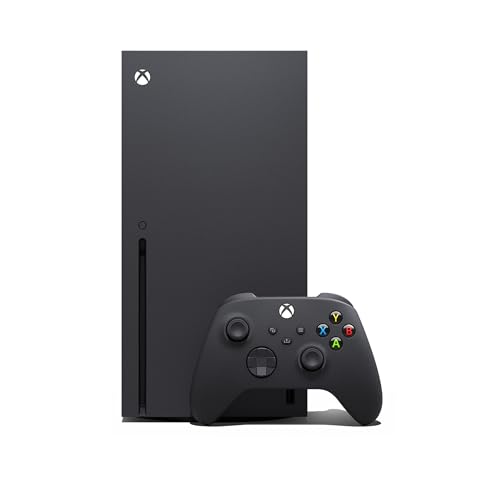
Xbox Series X|Sは、Xbox Series XとXbox Series Sの2種類があるマイクロソフトの据え置き型ゲーム機です。
どちらも読み込みが速く、対応ゲームでは最大120fps、クイックレジュームなどを利用できます。
名前が似ていますが、ディスクを使えるか、映像の解像度、保存容量、本体サイズが異なります。
手元にXboxのゲームディスクがあるなら、最初にモデルの違いを確認しておきましょう。
このページの目次
Xbox Series X|Sを遊ぶために必要なもの
| 必要なもの | 用途 |
|---|---|
| Xbox Series XまたはSeries S本体 | ゲームを動かす |
| 対応するゲーム | ディスク版またはダウンロード版を用意する |
| Xboxワイヤレスコントローラー | ゲームを操作する |
| 単3形乾電池2本または充電式バッテリー | コントローラーへ電源を供給する |
| 電源コード | 本体へ電源を供給する |
| HDMIケーブル | テレビへ映像と音声を出す |
| HDMI入力のあるテレビ・モニター | ゲーム画面を表示する |
| インターネット環境 | 初期設定、本体更新、ゲームのインストールに使う |
| Microsoftアカウント | サインイン、購入、セーブデータ同期に使う |
Xbox Series XとSeries Sの違い
| 比較項目 | Xbox Series X | Xbox Series S |
|---|---|---|
| ゲームの解像度 | ネイティブ4Kを想定 | 1440pを想定。4Kアップスケーリング対応 |
| ディスク | ドライブ搭載版とオールデジタル版がある | オールデジタルのみ |
| 内蔵SSD | 1TBまたは2TBのモデル | 512GBまたは1TBのモデル |
| 本体サイズ | 大きく、性能を重視 | 小さく、置き場所を選びにくい |
| 向いている人 | 4K映像やディスク資産を重視する人 | ダウンロード版を中心に手軽に始めたい人 |
ゲームディスク、Blu-ray、DVDを使いたいなら、光学ディスクドライブを搭載したSeries Xを選びます。
Series Sとオールデジタル版Series Xにはディスクを入れる場所がなく、後から外付けディスクドライブを追加することもできません。
本体を中古で探すときは「Series Xだからディスクが使える」と決めつけず、前面にディスク挿入口があるか確認してください。

 ポチップ
ポチップ
Xbox Series X|Sで遊べるゲーム
| ゲーム | 遊べる? |
|---|---|
| Xbox Series X|S向けダウンロード版 | 両方で遊べる |
| Xbox Series X向けディスク版 | ディスクドライブ搭載Series Xで遊べる |
| 対応するXbox Oneゲーム | ダウンロード版は両方、ディスク版はドライブ搭載Series Xで遊べる |
| 後方互換対応Xbox 360・初代Xboxゲーム | 対応タイトルのみ遊べる |
| 対応していない旧Xboxゲーム | 遊べない |
4世代にわたる対応ゲームを遊べる
Xbox Series X|Sでは、Xbox Series X|S用ゲームだけでなく、対応するXbox One、Xbox 360、初代Xboxのゲームも遊べます。
ただし、過去に発売されたすべてのゲームへ対応しているわけではありません。
旧世代のディスク版を遊ぶ場合は、後方互換対応タイトルであることと、ディスクドライブ搭載Series Xであることの両方が必要です。
最初にゲームデータがダウンロードされ、遊ぶときもライセンス確認のためディスクを入れておきます。
Series Sやオールデジタル版Series Xでは、手元のディスクをダウンロード版へ変換できません。
同じゲームを遊びたい場合は、対応するダウンロード版を別に入手します。
Smart Deliveryなら本体に合うバージョンを利用できる
Smart Delivery対応ゲームでは、一度ゲームを購入すると、使用しているXbox本体に合ったバージョンが提供されます。
Xbox One版を持っているゲームでも、対応していればSeries X|S向けのバージョンを利用できます。
Xbox Series X|Sをテレビにつなぐ
本体とテレビはHDMIケーブルでつなぎます。電源コードを本体とコンセントへ接続し、テレビの入力を接続したHDMI端子へ切り替えます。
4K・120Hz、可変リフレッシュレート、HDRなどを使うには、ゲーム、本体、テレビ、HDMI端子がそれぞれ対応している必要があります。
まずは付属のHDMIケーブルを使うのが分かりやすいです。
コントローラーの電源を用意する
標準のXboxワイヤレスコントローラーは、単3形乾電池2本で使えます。
乾電池を交換したくない場合は、別売りの充電式バッテリーや対応する充電池を用意します。
USB-Cケーブルで本体と接続して操作することもできます。
ただし、コントローラー内に通常の単3形充電池を入れたままUSBケーブルをつないでも、その電池をコントローラー本体で充電できるわけではありません。
Xbox Series X|Sで遊び始める手順
STEP 1
本体を風通しのいい場所へ置く
吸気口と排気口をふさがない場所へ置きます。棚へ入れる場合も、本体の周囲に熱がこもらないよう余裕を持たせます。
STEP 2
HDMIケーブルと電源コードを接続する
HDMIケーブルを本体のHDMI出力端子とテレビへ接続し、電源コードもつなぎます。有線LANを使う場合はLANケーブルも接続します。
STEP 3
コントローラーを準備する
単3形乾電池または充電済みバッテリーを入れます。本体とコントローラーのペアリングボタンを押して登録するか、USB-Cケーブルで接続します。
STEP 4
インターネットへ接続する
画面の案内に沿ってWi-Fiまたは有線LANへ接続します。スマートフォンのXboxアプリを使って初期設定を進めることもできます。
STEP 5
Microsoftアカウントでサインインする
既存のMicrosoftアカウントでサインインするか、新しく作成します。購入履歴、フレンド、実績、対応するセーブデータはアカウントと結びつきます。
STEP 6
本体とコントローラーを更新する
案内が表示されたら更新を完了させます。更新中は電源を切らず、そのまま待ちます。
STEP 7
ゲームをインストールする
ディスクドライブ搭載Series Xではゲームディスクを入れます。ダウンロード版は「マイ コレクション」やMicrosoft Storeから選びます。ディスク版も本体へのインストールと更新が必要です。
STEP 8
ゲームを起動する
インストールが終わったら、ホーム画面からゲームを選びます。ディスク版は、遊んでいる間もディスクを本体へ入れておきます。
保存容量を増やす方法
Series X|S用ストレージ拡張カード
Xbox Series X|S向けに最適化されたゲームを、追加ストレージからそのまま遊びたい場合は、対応するストレージ拡張カードが分かりやすいです。
本体背面の専用端子へ差し込み、内蔵SSDに近い使い方ができます。
USB接続の外付けHDD・SSD
USB 3.1対応の外付けHDD・SSDは、対応するXbox One、Xbox 360、初代Xboxゲームの保存と起動に使えます。
Series X|S向けに最適化されたゲームはUSBストレージへ保管できますが、多くはそこから直接起動できません。遊ぶ前に内蔵SSDかストレージ拡張カードへ移動します。
本体容量が少ないSeries Sを選ぶ場合は、遊びたいゲームの容量も見ておきましょう。
ゲームによっては100GBを超えることがあります。
Xbox Game Passは必要?
購入した一人用ゲームを遊ぶだけなら、Xbox Game Passへの加入は必須ではありません。
対象ゲームを定額で遊びたい場合や、オンラインコンソールマルチプレイを利用したい場合に検討します。
現在はEssential、Premium、Ultimateなど複数のプランがあります。遊べるゲーム、発売初日から遊べる範囲、クラウドゲーミングの時間などが異なります。
内容は変更されることがあるため、加入時に公式の比較表を確認してください。
基本プレイ無料ゲームのオンラインマルチプレイは、加入なしでも利用できます。
うまく動かないときに確認すること
テレビに映らない
- テレビの入力が正しいHDMI端子になっているか
- HDMIケーブルが本体とテレビへ奥まで入っているか
- 別のHDMI端子やケーブルで映るか
- テレビ側が設定した解像度・120Hz・HDRへ対応しているか
ディスクを読み込まない
本体がディスクドライブ搭載Series Xか確認します。ディスクの向き、汚れ、傷を確認し、ほかの対応ディスクでも読み込めるか試します。
Series Sとオールデジタル版Series Xではディスクを使えません。
ゲームを外付けストレージから起動できない
Series X|S向けに最適化されたゲームは、一般的なUSB外付けHDD・SSDから直接起動できない場合があります。
内蔵SSDまたは対応ストレージ拡張カードへ移動してください。
中古のXbox Series X|Sを買うときの注意点
- Series XとSeries Sのどちらか
- Series Xはディスクドライブ搭載版かオールデジタル版か
- 内蔵SSDの容量は512GB、1TB、2TBのどれか
- HDMI出力、Wi-Fi、有線LAN、USB端子が正常か
- ディスク搭載版は複数のゲームと映像ディスクを読み込めるか
- 異音、異常な発熱、突然の電源停止がないか
- コントローラーのスティック、ボタン、トリガーが正常か
- 電源コード、HDMIケーブル、コントローラーが付属するか
- 前の所有者のアカウントや個人情報が残っていないか
中古本体にダウンロード版ゲームが入っていても、前の所有者のアカウントやライセンスがなければ遊び続けられません。
「ゲーム入り」という説明だけを理由に選ばないようにしましょう。
まとめ
4K映像や手元のゲームディスクを重視するなら、ディスクドライブ搭載のXbox Series Xが向いています。
小さな本体でダウンロード版を中心に遊ぶなら、Xbox Series Sも選択肢になります。
どちらを選んでも、HDMI対応テレビ、インターネット環境、Microsoftアカウントが必要です。
購入前にディスクの有無と保存容量を確認し、自分が持っているゲームに合うモデルを選びましょう。
ポチップ