




スーパーファミコン実機で遊ぶ方法|必要なものからテレビへの接続まで解説
スーパーファミコンは1990年に発売されたゲーム機ですが、現在でも本体とゲームソフトを用意すれば実機で遊べます。
私もスーパーマリオカートのRTAをするためにスーパーファミコンの実機を用意し、今もモニターにつないで遊んでいます。
ただ、発売当時と今ではテレビやモニターの接続環境が変わりました。スーパーファミコン本体にはHDMI端子がないため、HDMI入力しかないテレビやモニターで遊ぶ場合は、映像を変換する機器も必要です。
このページでは、私が実際に使っているスーパーファミコンの写真を見ながら、必要なものをそろえるところから、テレビやモニターへ接続してゲームを起動するところまで順番に紹介しますね。
このページの目次
スーパーファミコンを遊ぶために必要なもの
まずは、スーパーファミコンを実機で遊ぶために必要なものを確認しておきましょう。
| 必要なもの | 何に使う? |
|---|---|
| スーパーファミコン本体 | ゲームを動かす |
| スーパーファミコン用ゲームソフト | 遊びたいゲームを用意する |
| コントローラー | ゲームを操作する |
| ACアダプター | 本体へ電源を供給する |
| テレビまたはモニター | ゲーム画面を映す |
| 映像接続用のケーブル・変換機器 | 映像と音声をテレビ・モニターへ送る |
HDMIで接続する場合は、スーパーファミコンに対応したHDMIコンバーターとHDMIケーブルも必要です。変換機器によっては、給電用のケーブルやUSB電源も用意します。
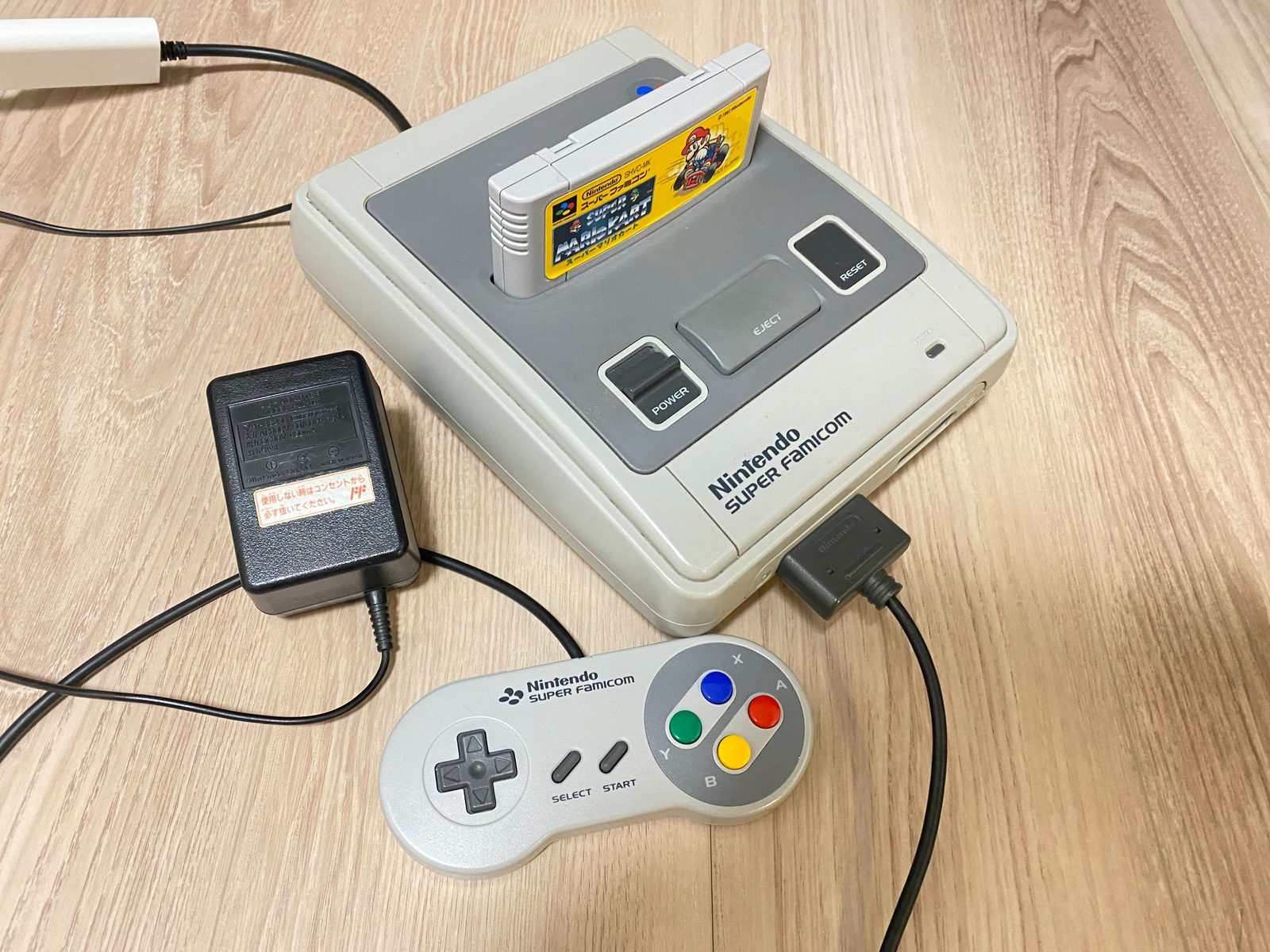
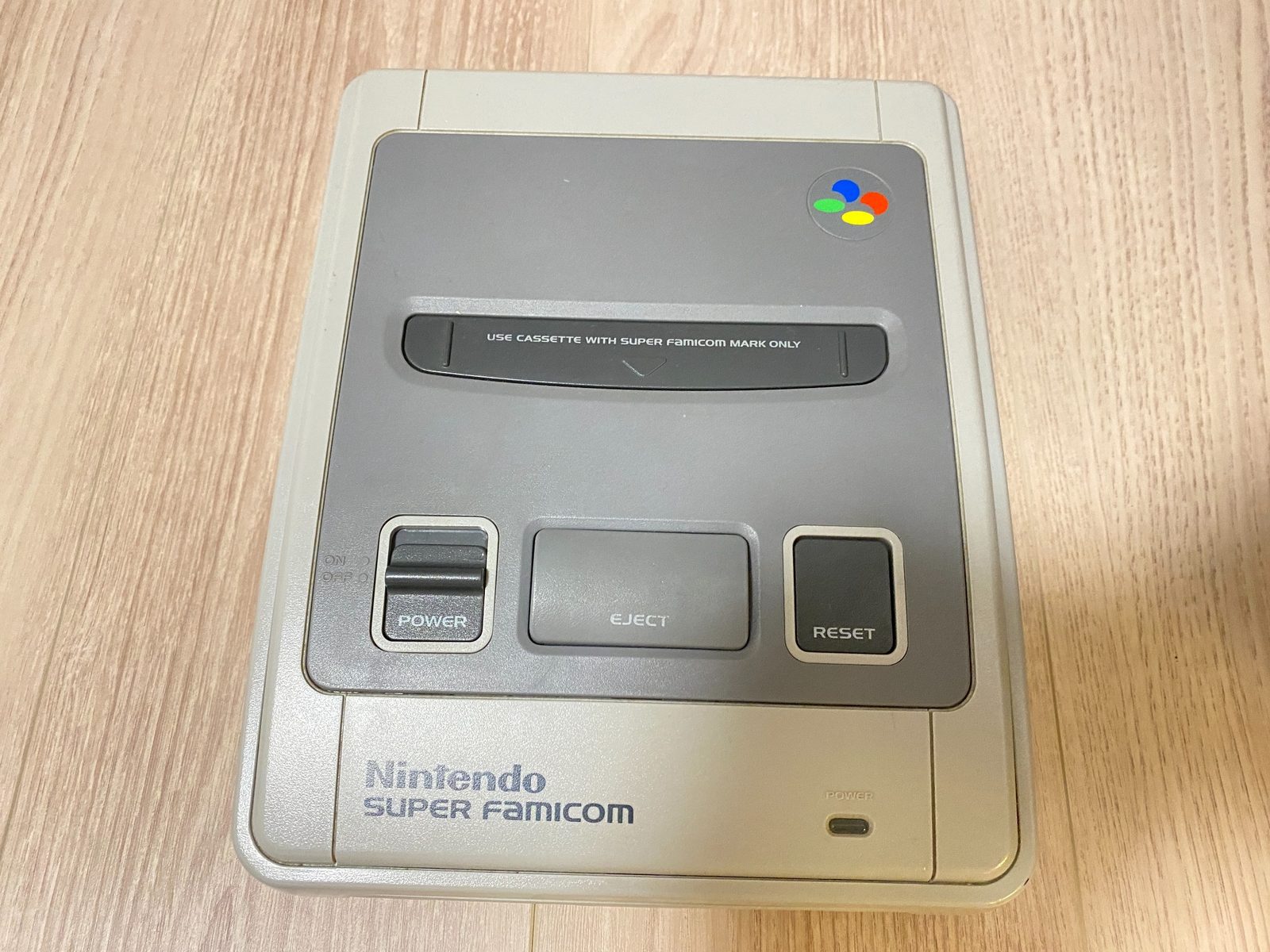
スーパーファミコン本体
私が使っているのは通常のスーパーファミコンです。本体底面を見ると、型番は「SHVC-001」と書かれています。
スーパーファミコンはすでに生産を終了しています。これから実機を用意する場合は、中古品を探すことになります。
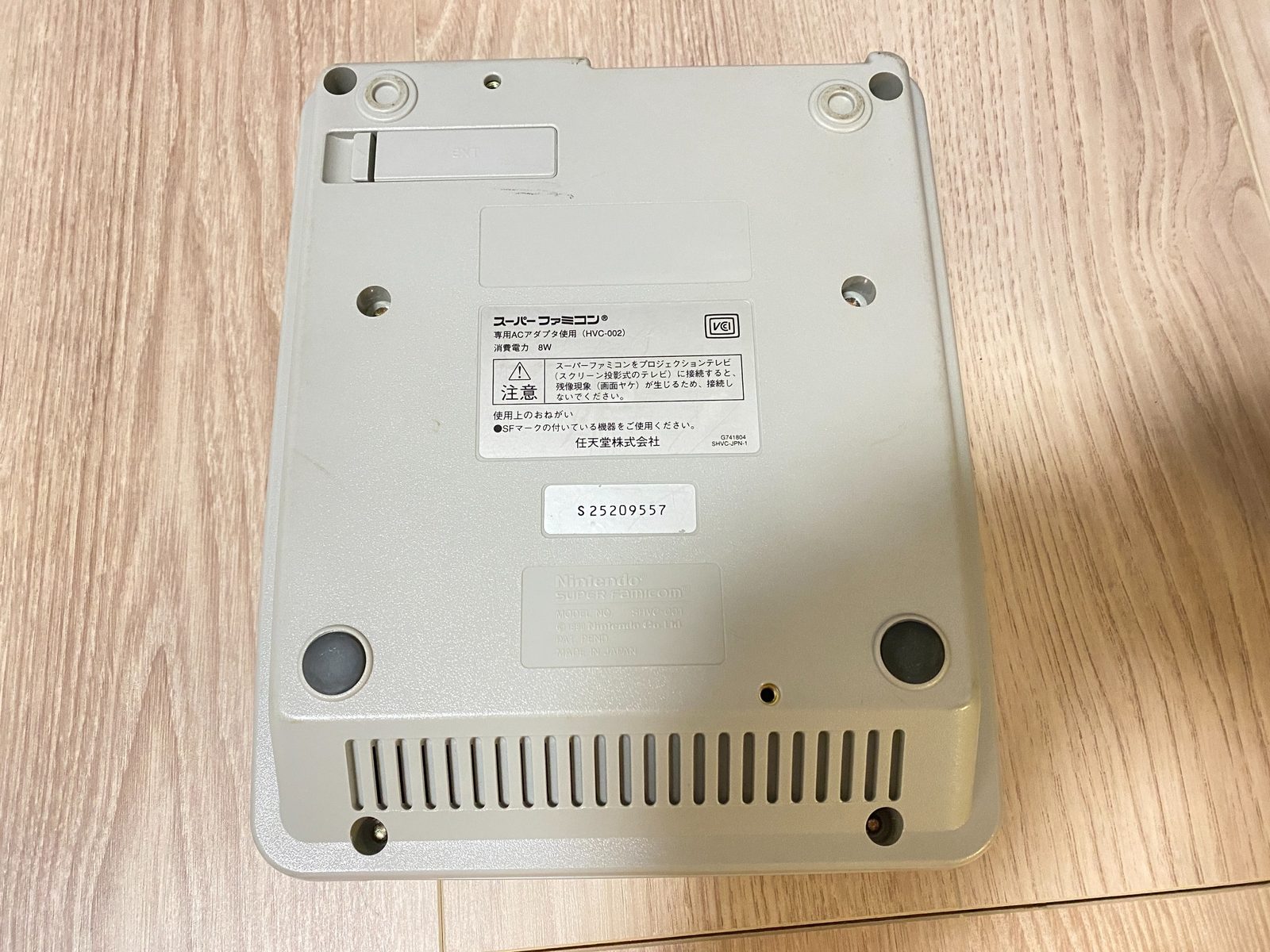
本体だけで販売されている場合もありますので、購入するときはコントローラーやACアダプターなどが付属しているかも確認しておきましょう。


ゲームソフト
遊びたいスーパーファミコン用のゲームソフトも必要です。今回は、私がRTAで使っているスーパーマリオカートを例にしています。
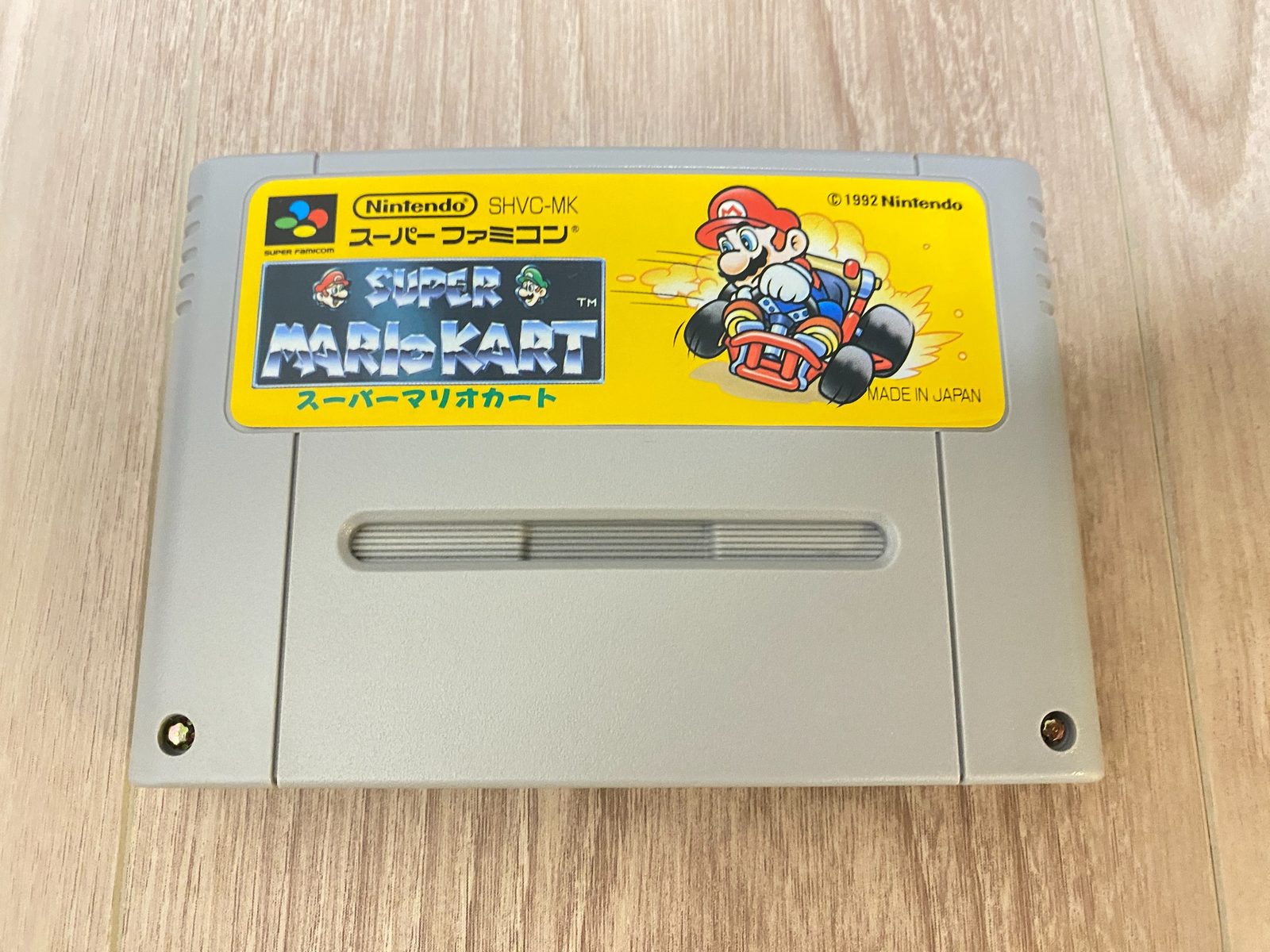
ゲームソフトも基本的には中古品を探すことになります。昔使っていたソフトが手元に残っているのであれば、それを使うこともできます。
ゲームによっては、カセット内部の電池を使ってセーブデータを保持しています。ゲームが起動することと正常にセーブできることは別ですので、セーブが必要なソフトを買うときは、動作確認の内容も見ておきたいです。

コントローラー
ゲームを操作するためのコントローラーも必要です。
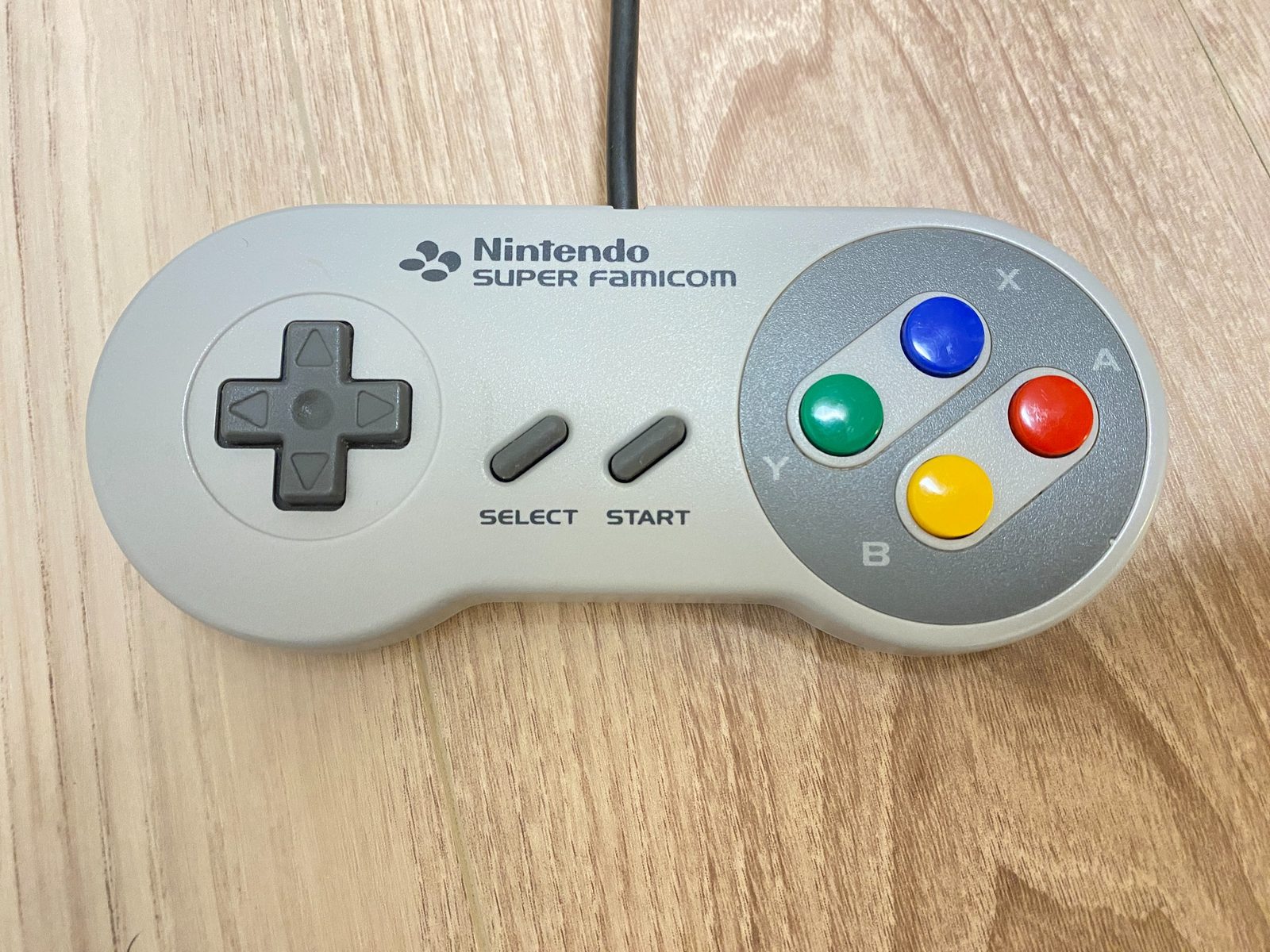
スーパーファミコン本体の前面には、コントローラーを接続する端子が2つあります。1人で遊ぶ場合は、左側の「1」と書かれた端子へ接続します。
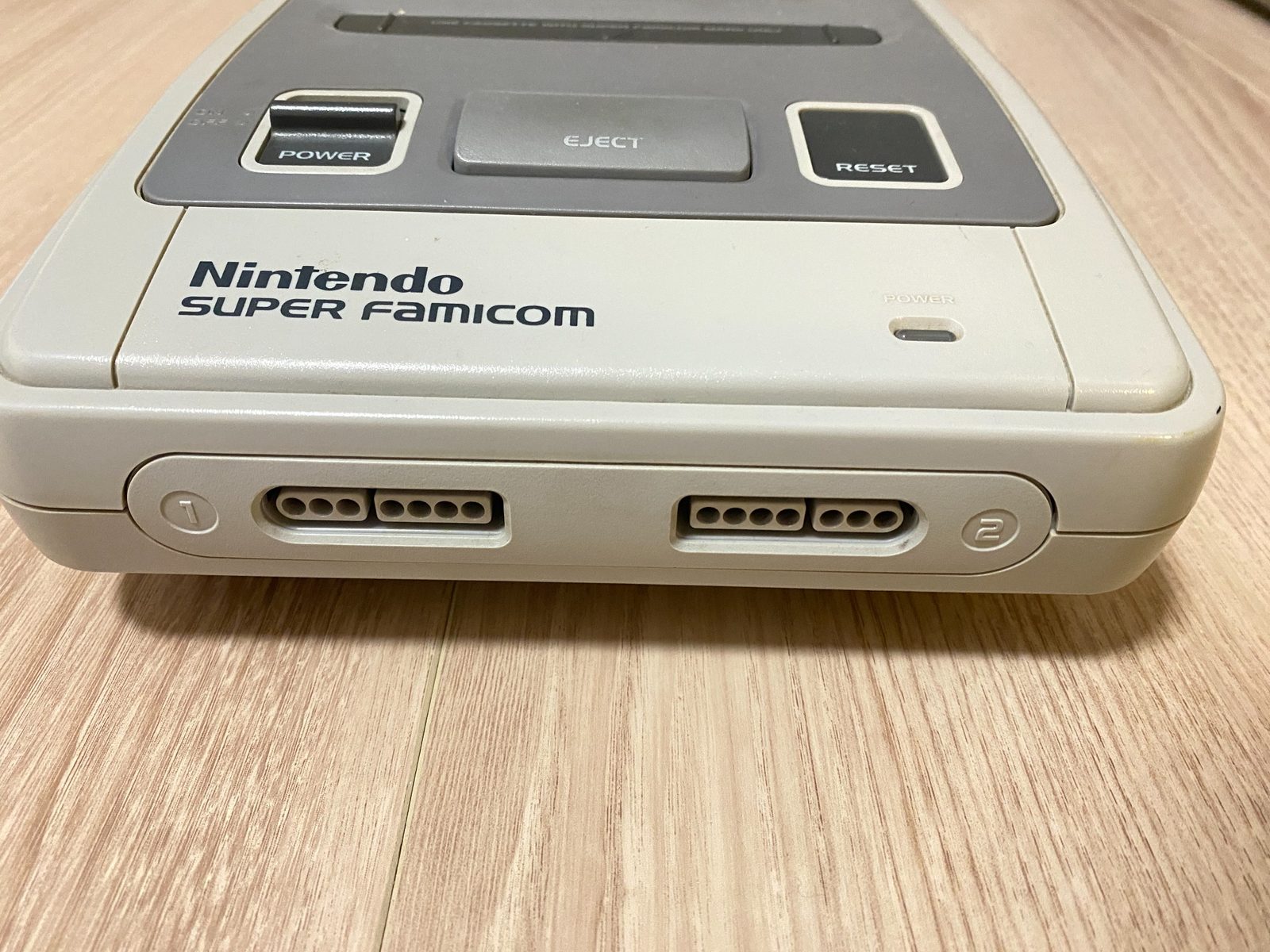
中古の本体にコントローラーが付属していない場合もあります。
本体だけを買えば遊べるわけではありませんので、購入前に付属品を確認しておきましょう。

ACアダプター
スーパーファミコン本体を動かすためには電源が必要です。私が使っているのは、任天堂のACアダプター「HVC-002」です。
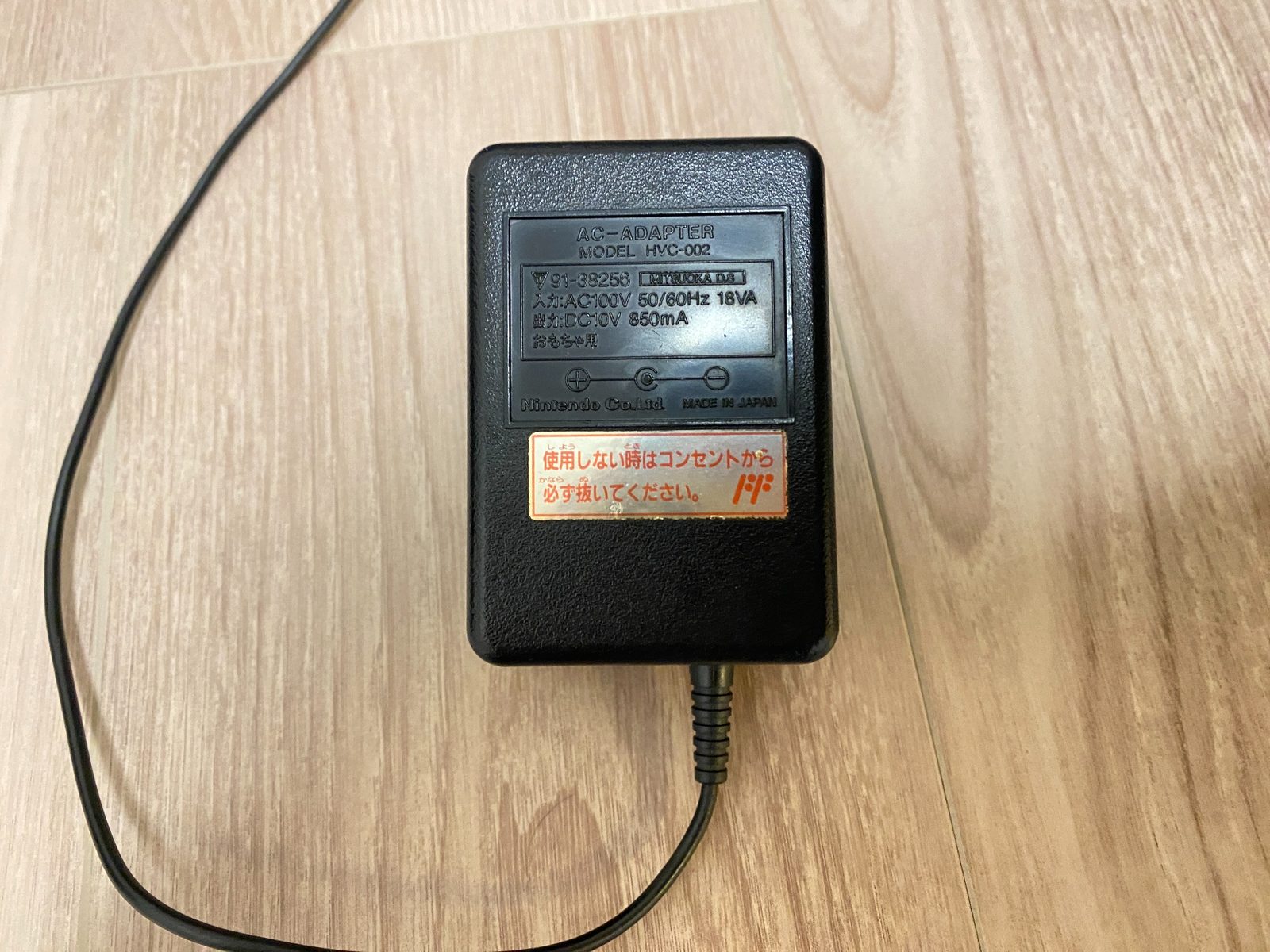
ACアダプターの丸い端子を、本体背面にある「DC IN」へ接続します。中古品を探すときは、ACアダプターが付属しているかも確認してください。

テレビまたはモニター
ゲーム画面を映すためのテレビまたはモニターも必要です。
スーパーファミコン本体にHDMI端子はありません。
そのため、HDMI入力しかないテレビやモニターへHDMIケーブルを直接つなぐことはできません。
まずは、使いたいテレビやモニターにどの入力端子があるのか確認しましょう。

HDMIで接続する場合はHDMIコンバーターとHDMIケーブルを用意する
私が使っているのは、スーパーファミコンの「MULTI OUT」へ直接接続するHDMIコンバーターです。
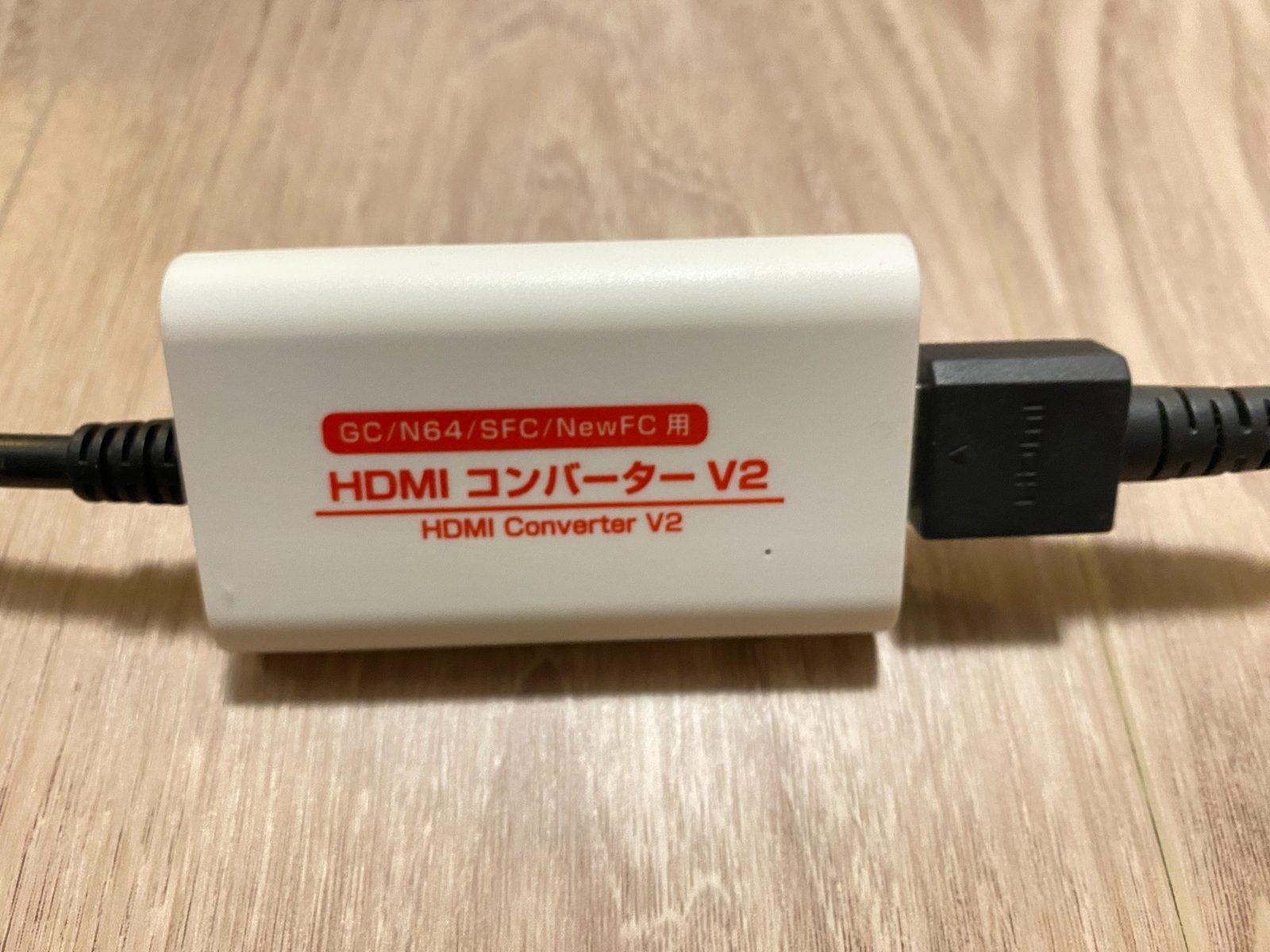
このタイプであれば、赤・白・黄色のAVケーブルを間に挟まずにHDMIへ変換できます。
接続の流れは以下のとおりです。
スーパーファミコン本体
↓
HDMIコンバーター
↓
HDMIケーブル
↓
テレビ・モニター
HDMIコンバーターだけではテレビやモニターまで接続できませんので、HDMIケーブルも用意します。
変換機器によって対応機種や必要な電源は異なります。
購入前に、スーパーファミコンに対応しているか、ほかに必要なケーブルや電源がないかを確認してください。

 ポチップ
ポチップ
まずはスーパーファミコン背面の端子を確認する
必要なものがそろったら、実際につないでいきます。まずはスーパーファミコンの背面を見てみましょう。
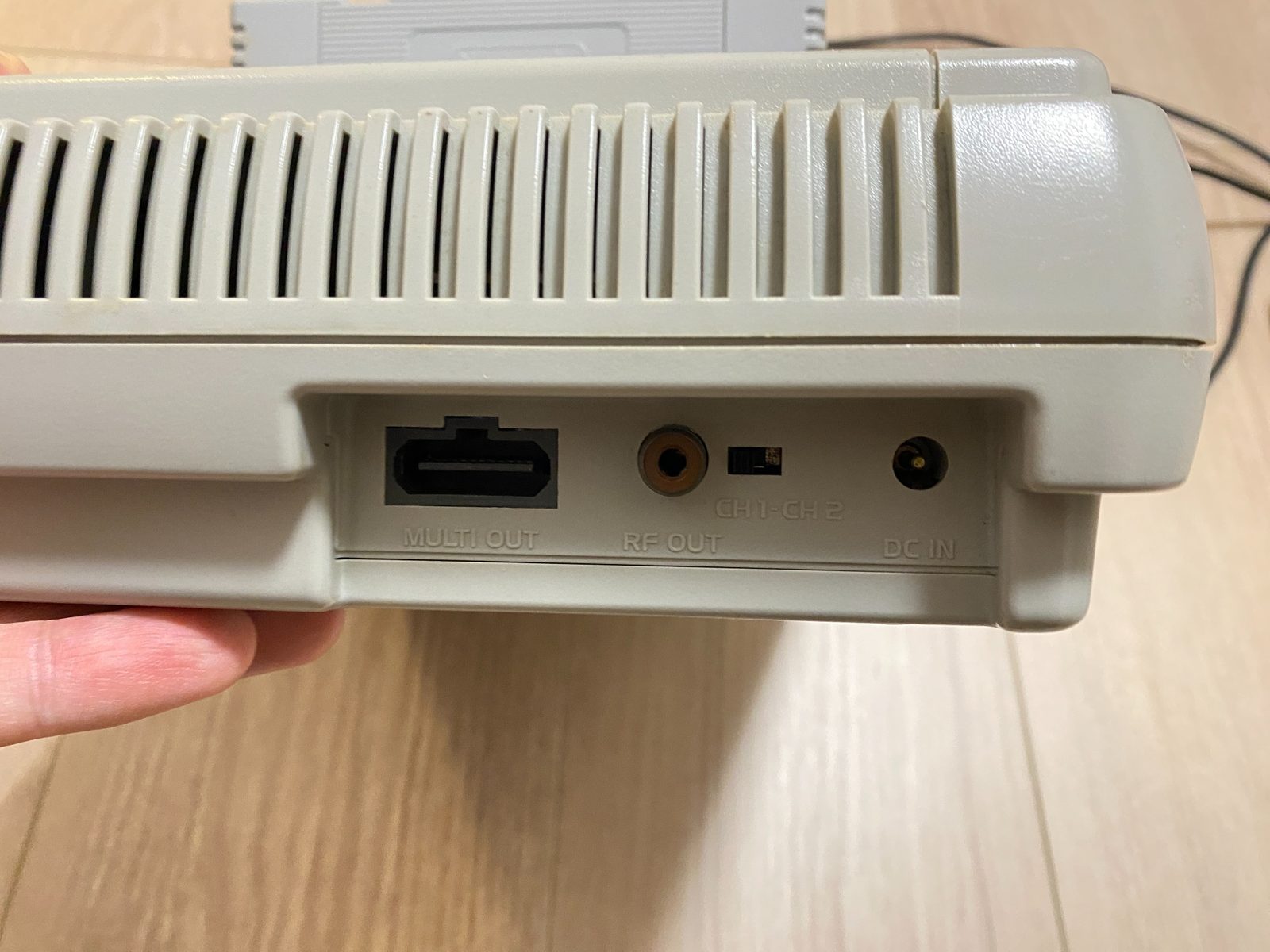
通常のスーパーファミコン(SHVC-001)の背面には、以下の端子や切り替えスイッチがあります。
- MULTI OUT
- RF OUT
- CH1・CH2
- DC IN
今回の接続で使うのは、主に「MULTI OUT」と「DC IN」です。MULTI OUTから映像と音声を出力し、DC INにはACアダプターを接続します。
RF OUTとCH1・CH2は、今回紹介するHDMI接続では使いません。HDMIで遊ぶ場合は、「MULTI OUTに映像用の機器」「DC INにACアダプター」と覚えておけば大丈夫です。
HDMIコンバーターを使ってスーパーファミコンを接続する方法
ここからは、私が実際に使っているHDMIコンバーターを例に接続していきます。
HDMIコンバーターをMULTI OUTへ接続する
最初に、スーパーファミコン本体の電源が入っていないことを確認します。
本体背面にある「MULTI OUT」へHDMIコンバーターを接続してください。
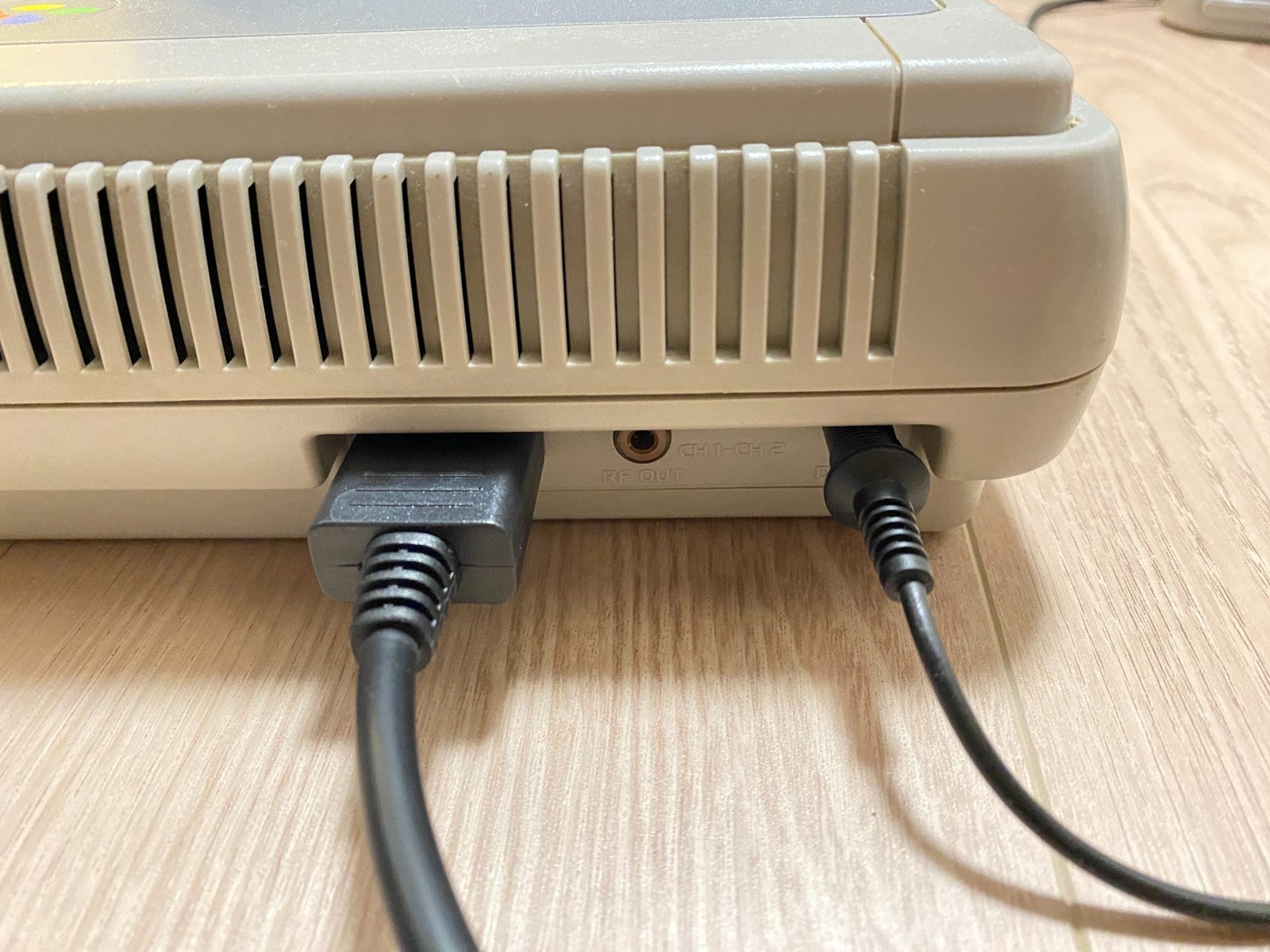
写真では、左側のMULTI OUTにHDMIコンバーター、右側のDC INにACアダプターを接続しています。端子の向きを確認し、無理に押し込まないようにしましょう。
ACアダプターをDC INへ接続する
ACアダプターの丸い端子を、背面の「DC IN」へ差し込みます。反対側はコンセントへ接続してください。
これで本体へ電源を供給できる状態になります。この時点では、まだ本体のPOWERスイッチは入れません。
HDMIケーブルをテレビ・モニターへ接続する
HDMIコンバーターとテレビ・モニターをHDMIケーブルでつなぎます。
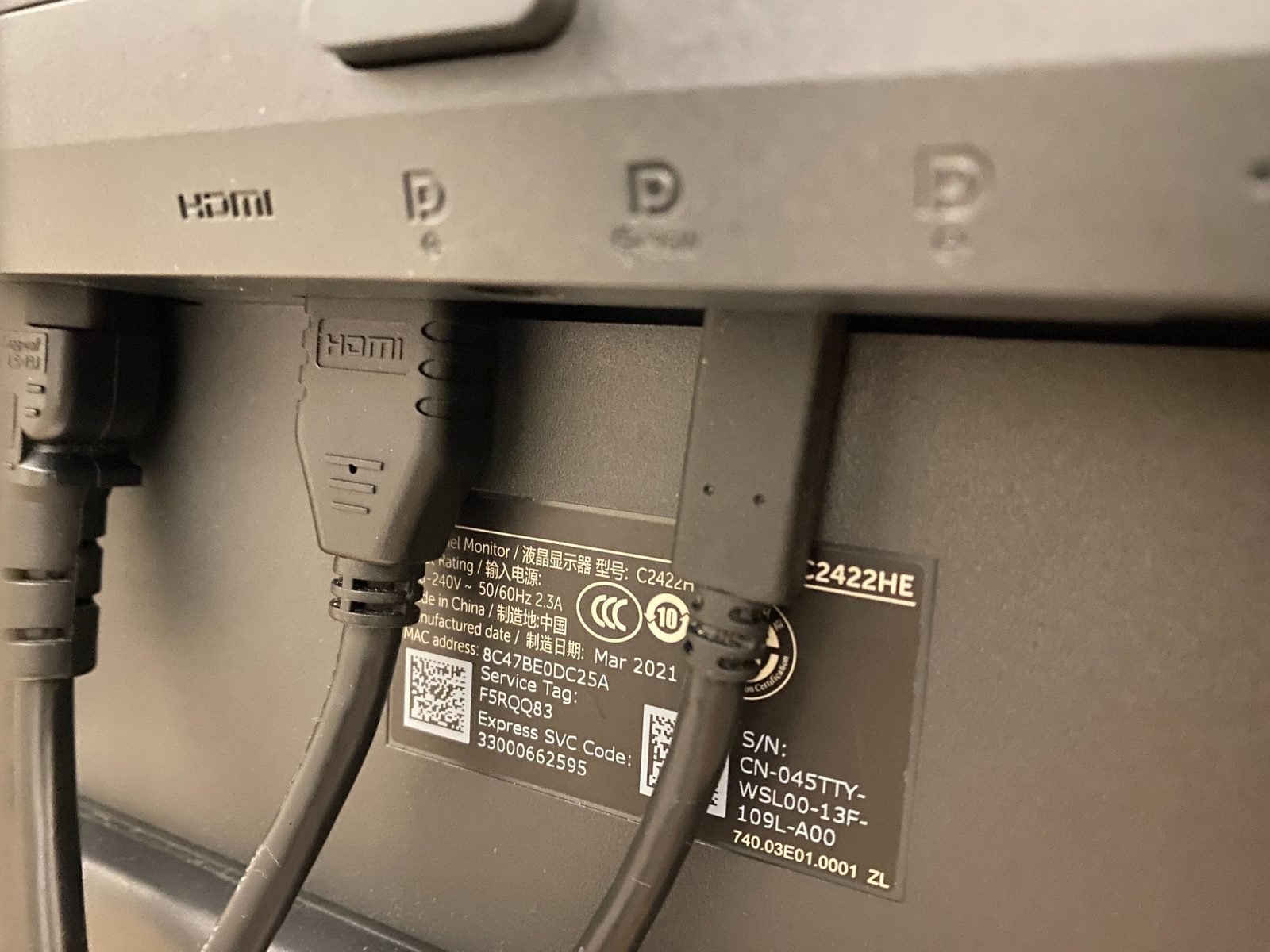
テレビやモニターにHDMI端子が複数ある場合は、「HDMI 1」「HDMI 2」など、どこへ接続したのか覚えておきましょう。あとで入力を切り替えるときに必要です。
コントローラーを接続する
本体前面にコントローラーを接続します。1人で遊ぶ場合は「1」の端子へ、2人で遊ぶ場合は2つ目のコントローラーを「2」の端子へ接続します。
ゲームソフトを差し込む
遊びたいゲームソフトを本体へ差し込みます。ゲームソフトを抜き差しするときは、本体の電源を切った状態で行ってください。
カセットの向きを確認し、本体へまっすぐ差し込みましょう。
テレビ・モニターの入力をHDMIに切り替える
テレビやモニターの電源を入れ、HDMIケーブルを接続した入力へ切り替えます。
たとえばHDMI 1へつないだ場合は、テレビ・モニター側もHDMI 1を選びます。別の入力を表示していると、スーパーファミコンが動いていてもゲーム画面は映りません。
スーパーファミコンの電源を入れる
すべて接続できたら、本体のPOWERスイッチを上へ動かして電源を入れます。正常に電源が入ると、本体前面の赤いPOWERランプが点灯します。
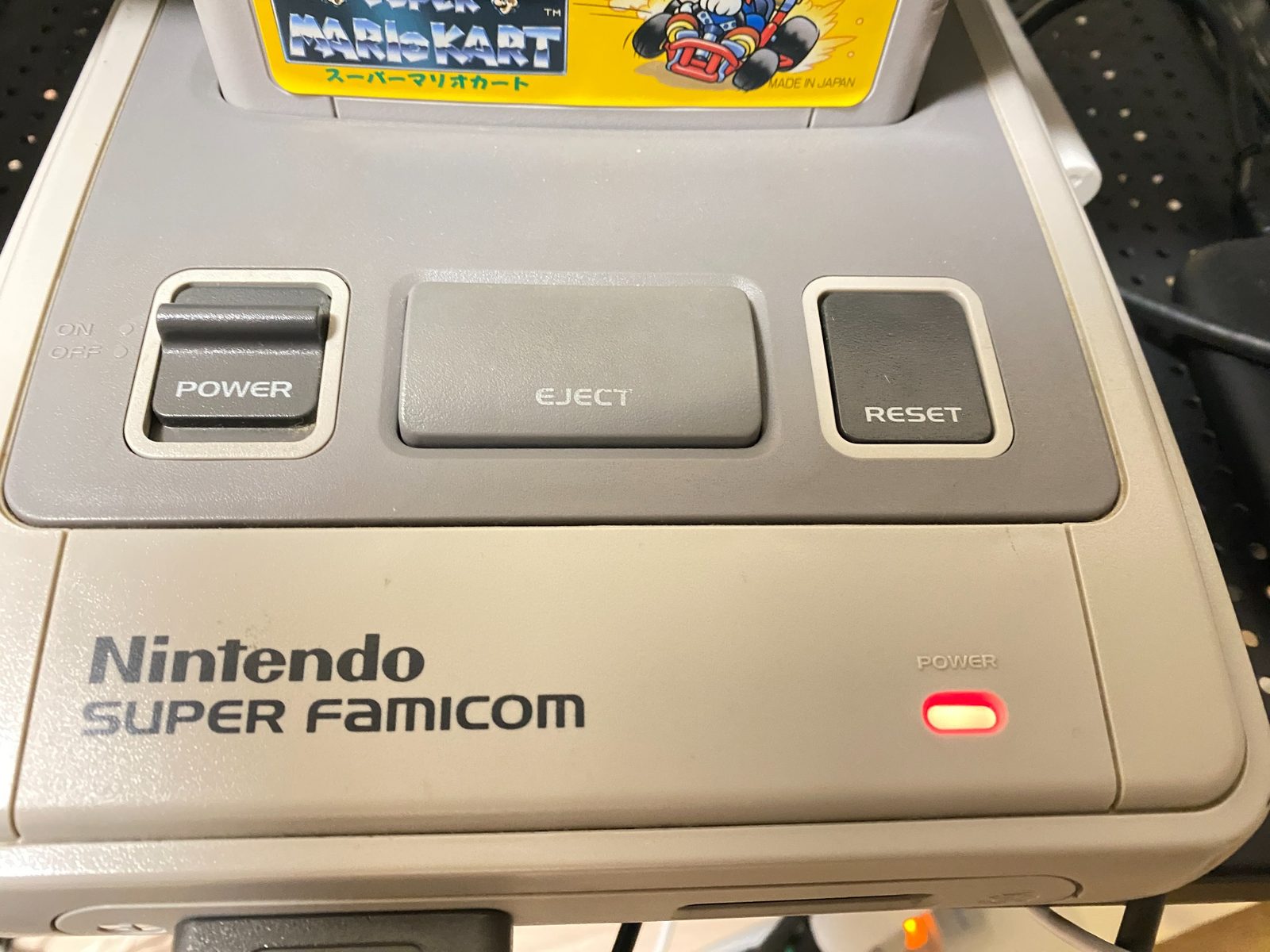
赤いランプが点灯しない場合は、ACアダプターやコンセントへの接続を確認してみましょう。
ゲーム画面が表示されたら接続完了
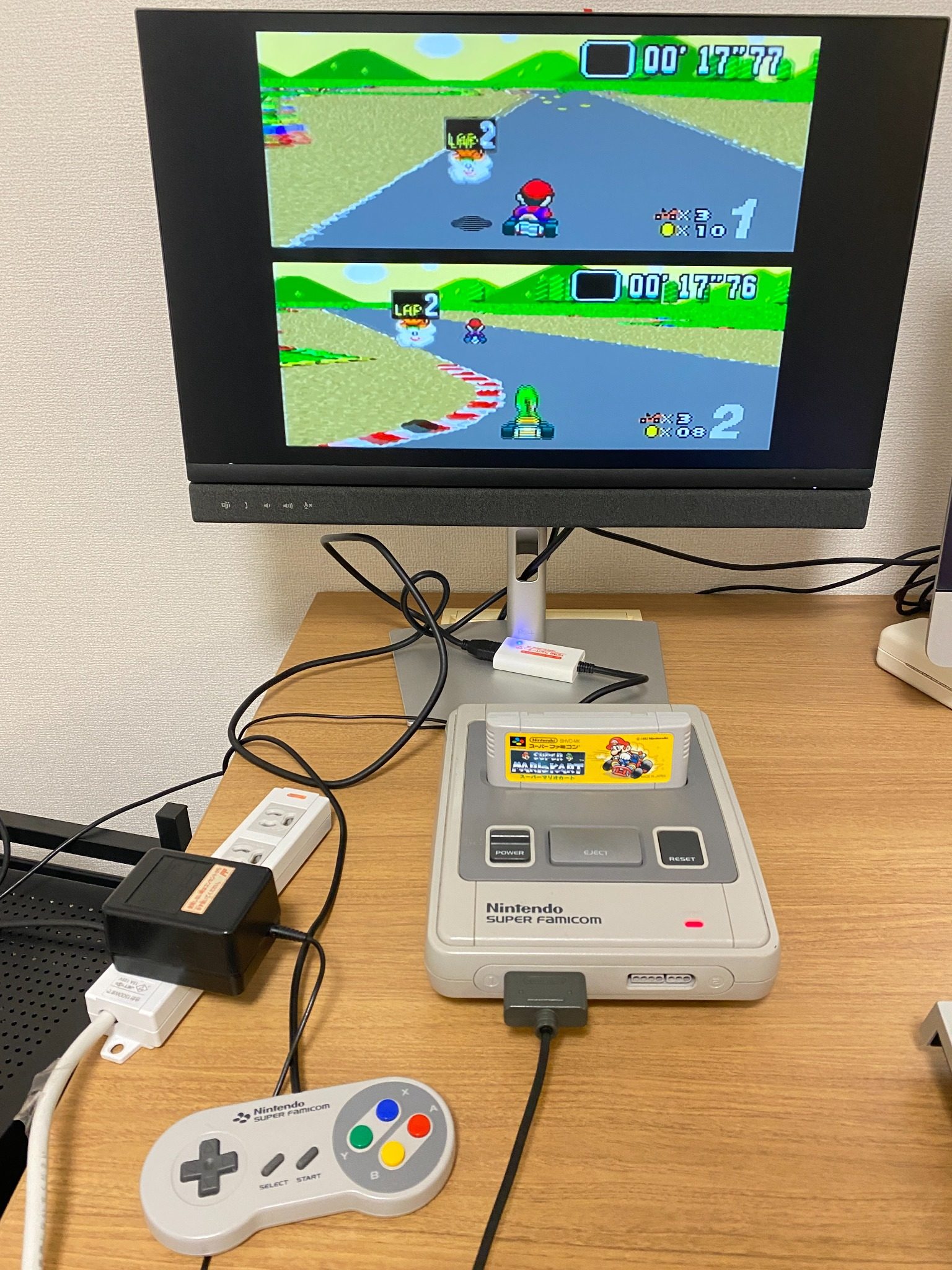
正常に接続できていれば、テレビやモニターにゲーム画面が表示されます。
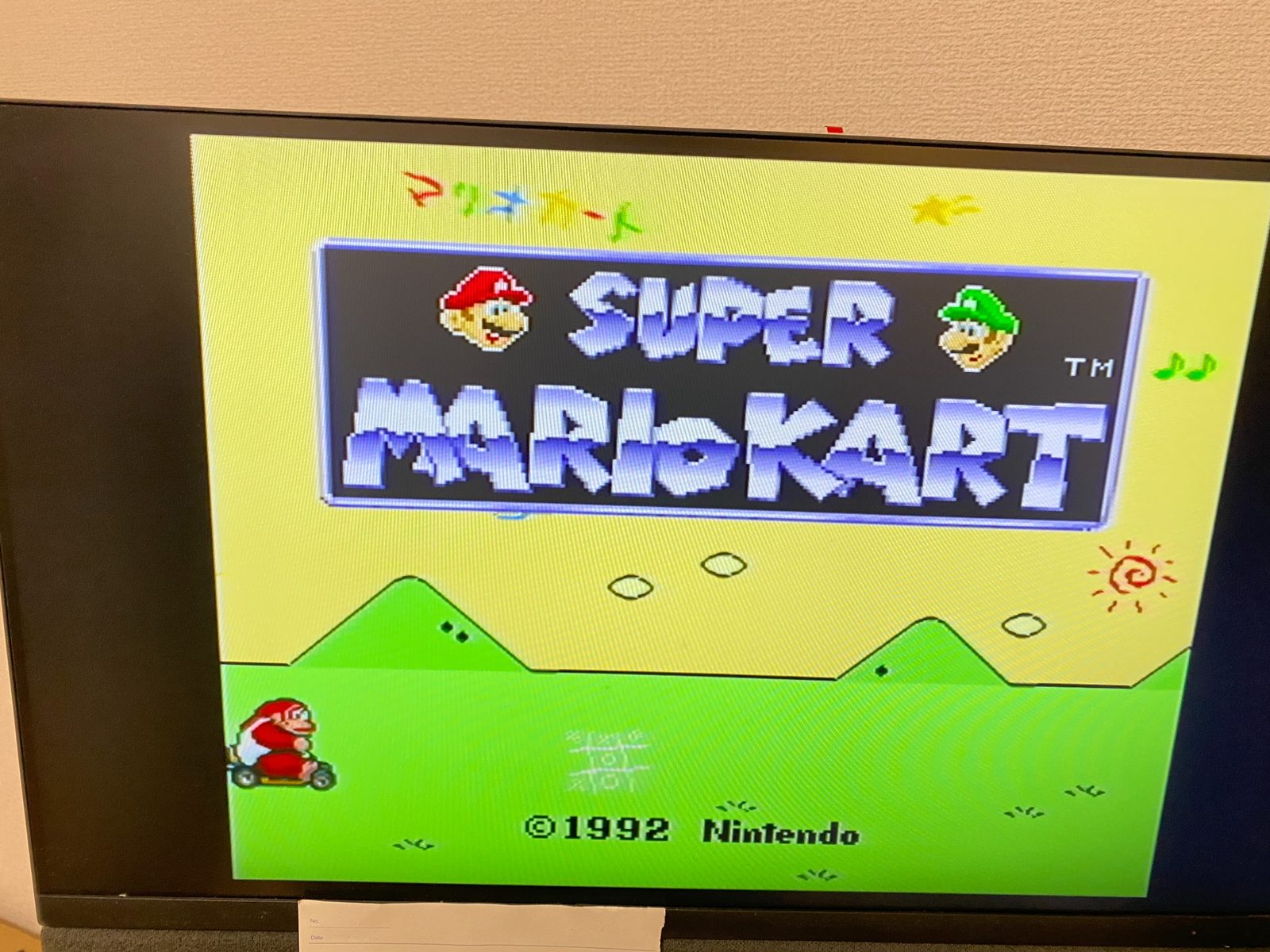
今回はスーパーマリオカートを起動しました。私が使っている環境では、スーパーファミコン実機からHDMIコンバーターを経由して、液晶モニターに映像を表示できています。
これでスーパーファミコンを遊ぶ準備は完了です。
赤白黄のAVケーブルを使って接続する方法
ここまでは、私が実際に使っているHDMIコンバーターでの接続方法を紹介しました。
スーパーファミコンは、赤・白・黄色の端子がついたステレオAVケーブルを使って接続する方法もあります。
テレビに対応するAV入力端子があれば、以下のようにつなぎます。
スーパーファミコン本体
↓
ステレオAVケーブル
↓
テレビ
黄色が映像、赤と白が音声です。テレビによって端子の位置や表記が異なりますので、わからない場合はテレビの説明書も確認してみてください。
HDMI入力しかない場合はAVからHDMIへ変換する
テレビやモニターにAV入力がなく、HDMI入力しかない場合は、AVからHDMIへ変換する機器を間に入れる方法もあります。
スーパーファミコン本体
↓
ステレオAVケーブル
↓
AV→HDMI変換器
↓
HDMIケーブル
↓
テレビ・モニター
変換器によっては、USBなどからの給電も必要です。購入するときは、HDMIケーブルや給電用のケーブル・電源を別に用意する必要がないか確認してください。
「AV→HDMI」と「HDMI→AV」は、信号を変換する方向が逆です。
スーパーファミコンのAV出力をHDMI入力のテレビやモニターにつなぐ場合は、AVからHDMIへ変換できる製品を選びます。
私が使っているようなMULTI OUTへ直接接続するHDMIコンバーターであれば、ステレオAVケーブルとAV→HDMI変換器は必要ありません。
使う変換機器に合わせて、必要なものをそろえましょう。
スーパーファミコンが映らない・起動しないとき
一通り接続してもゲームが始まらない場合は、電源、テレビの入力、ケーブル、ゲームソフトの順に1つずつ確認していきます。
POWERランプが点灯するか確認する
最初に確認したいのが、本体前面にある赤いPOWERランプです。
POWERスイッチを入れてもランプが点灯しない場合は、以下の点を確認します。
- ACアダプターがDC INにきちんと差し込まれているか
- ACアダプターがコンセントにつながっているか
- 電源タップを使っている場合は、電源が入っているか
POWERランプが点灯しているのであれば、本体には電源が供給されています。
テレビ・モニターの入力を確認する
POWERランプは点灯しているのに画面が映らない場合は、テレビやモニターの入力を確認します。
HDMI 1へケーブルをつないでいるのに、テレビ側でHDMI 2を表示していればゲーム画面は映りません。
AVケーブルを使っている場合も、接続した端子に対応する入力を選ぶ必要があります。
ケーブルやHDMIコンバーターを確認する
テレビ・モニターの入力に問題がなければ、映像を送るための接続を確認します。
HDMIコンバーターを使っている場合は、以下の3か所がそれぞれ奥まで差し込まれているか見てみましょう。
- SFC本体とHDMIコンバーター
- HDMIコンバーターとHDMIケーブル
- HDMIケーブルとテレビ・モニター
給電が必要な変換器を使っている場合は、変換器への電源供給も確認してください。
ゲームソフトを差し直してみる
本体の電源は入っているのにゲームが始まらない場合は、ゲームソフトが正常に認識されていない可能性があります。
いったん本体の電源を切り、ゲームソフトを抜いてから、もう一度まっすぐ差し込んでみましょう。電源を入れたままゲームソフトを抜き差しするのは避けてください。
カセットの端子部分が汚れていると、正常に読み込めない場合もあります。
昔はゲームが起動しないとカセットに息を吹きかけていた記憶がありますが、端子部分に息を吹きかけるのはおすすめしません。
汚れが原因と思われる場合は、端子を傷めない方法で清掃しましょう。
中古のスーパーファミコンを買うときに確認したいこと
現在スーパーファミコン実機を用意するのであれば、中古品を探すことになります。
発売から30年以上経過しているゲーム機ですので、価格だけでなく商品の状態も確認しておきたいです。
「本体のみ」では遊べない
スーパーファミコン本体だけを購入しても、それだけではゲームを遊べません。
本体以外に、少なくとも以下のものが必要です。
- コントローラー
- ACアダプター
- 映像を出力するケーブル・変換機器
- ゲームソフト
手元に何もなければ、必要な付属品がそろった中古品を選ぶ方法もあります。
昔使っていたコントローラーなどが残っている場合は、手元にあるものを確認してから探すと、同じものを買ってしまうのを防げます。
動作確認済みか確認する
中古品の場合は、「動作確認済み」と書かれているかも確認しておきましょう。
電源が入ることだけを確認した商品と、ゲームソフトを読み込んで映像や音声まで確認した商品では、動作確認の範囲が違います。
購入するお店やサービスの保証・返品条件も確認してください。
「動作未確認」「ジャンク品」と書かれた商品は、安くても正常に遊べるとは限りません。
自分で修理するつもりがなければ、ゲームの起動まで確認されている本体のほうが選びやすいと思います。
任天堂での修理受付は終了している
スーパーファミコンは、任天堂による修理受付が終了しています。
中古で購入した本体が故障しても、任天堂へ送って修理してもらうことはできません。
これから購入するときは、その点も含めて商品の状態や動作確認の有無を見ておきましょう。
ここまで準備できればスーパーファミコン実機で遊べる
必要なものをそろえて接続できれば、あとは遊びたいスーパーファミコン用ソフトを用意すればゲームを始められます。
私の場合は、スーパーマリオカートのRTAをするために実機を用意しました。
現在のモニターにそのままHDMIケーブルを差すことはできませんが、必要な変換機器がわかってしまえば、接続自体はそこまで複雑ではありませんでした。
レトロゲームのしおりでは、それぞれのゲームページに「今遊ぶ方法」を掲載しています。
実機以外で遊べるゲームについては、現在利用できる方法を各ゲームページで確認してみてください。