




レトロフリークで遊ぶ方法|必要なもの・対応機種・吸い出しまで解説
レトロフリークは、ファミコンやスーパーファミコン、ゲームボーイ、メガドライブ、PCエンジンなど、複数のレトロゲーム機のカートリッジを1台で遊べる互換機です。
昔のゲーム機を何台も用意しなくても、レトロフリークと遊びたいゲームソフトがあれば、HDMI入力のあるテレビやモニターにゲーム画面を映せます。
ゲームをmicroSDカードへインストールして、カートリッジを差さずに起動する機能もあります。
ただし、セットによって付属品や対応機種が異なり、microSDカードにも使える規格があります。
この記事では、初めてレトロフリークを使う人が実際にゲームを始められるように、以下の項目を順番に説明します。
- 必要なもの
- 対応機種
- テレビへの接続方法
- カートリッジの読み込み
- インストール方法
このページの目次
レトロフリークとは?
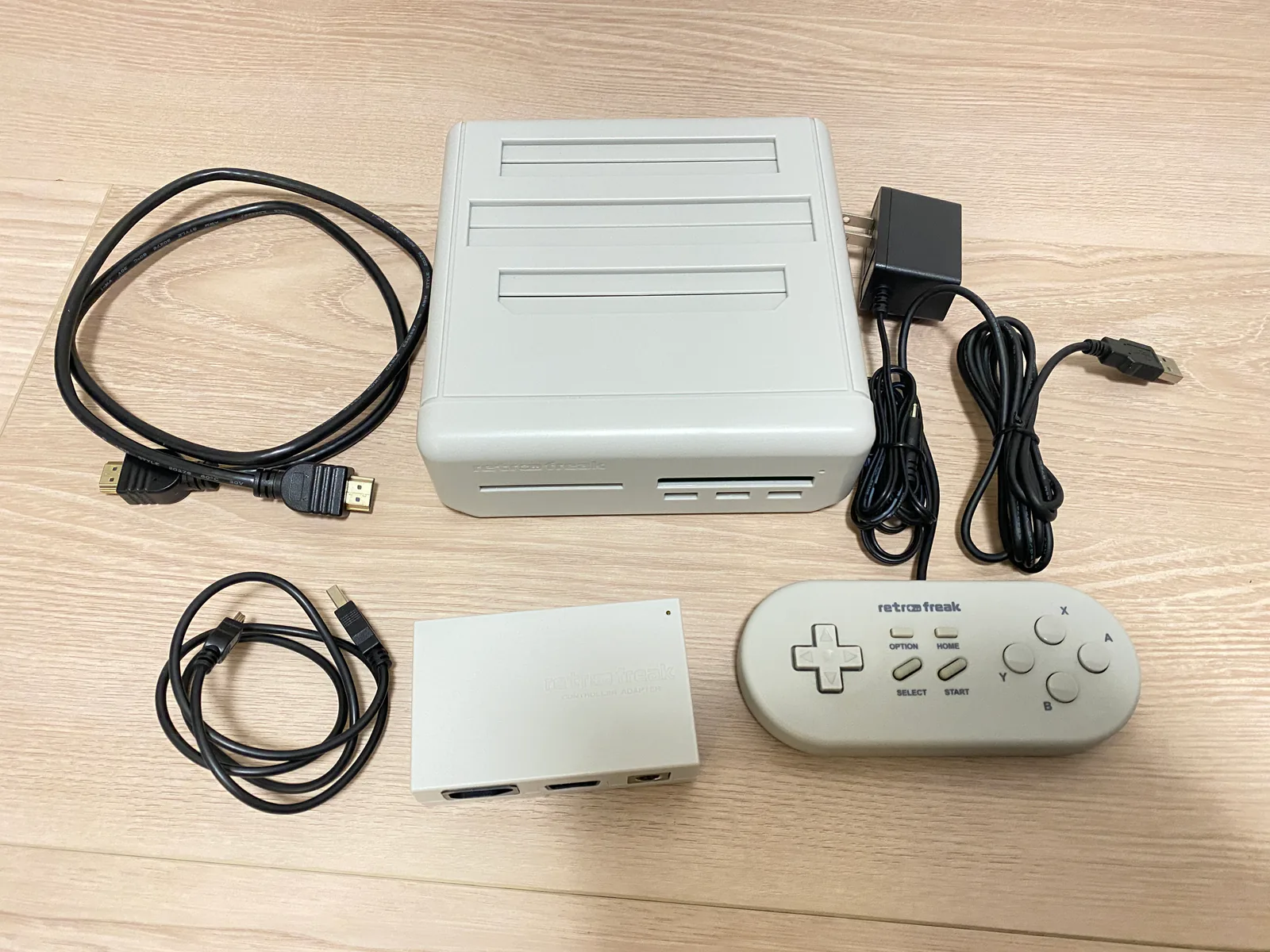
レトロフリークは、サイバーガジェットが販売しているレトロゲーム互換機です。通常モデルでは、標準で11種類のゲーム機のカートリッジに対応しています。
本体にカートリッジアダプターを取り付け、遊びたいゲームソフトを対応するスロットへ差し込んで使います。
映像はHDMIで出力されるため、HDMI入力のある現在のテレビやモニターへ接続できます。
- 複数のレトロゲーム機のカートリッジを1台で遊べる
- HDMIでテレビやモニターへ接続できる
- ゲームをmicroSDカードへインストールできる
- クイックセーブや画面表示の調整などが使える
- 別売の変換アダプターで対応機種を増やせる
レトロフリークだけでゲームが内蔵されているわけではありません。
基本的には、自分が所有している対応ゲームソフトを用意して遊びます。
通常モデルとベーシックの違い
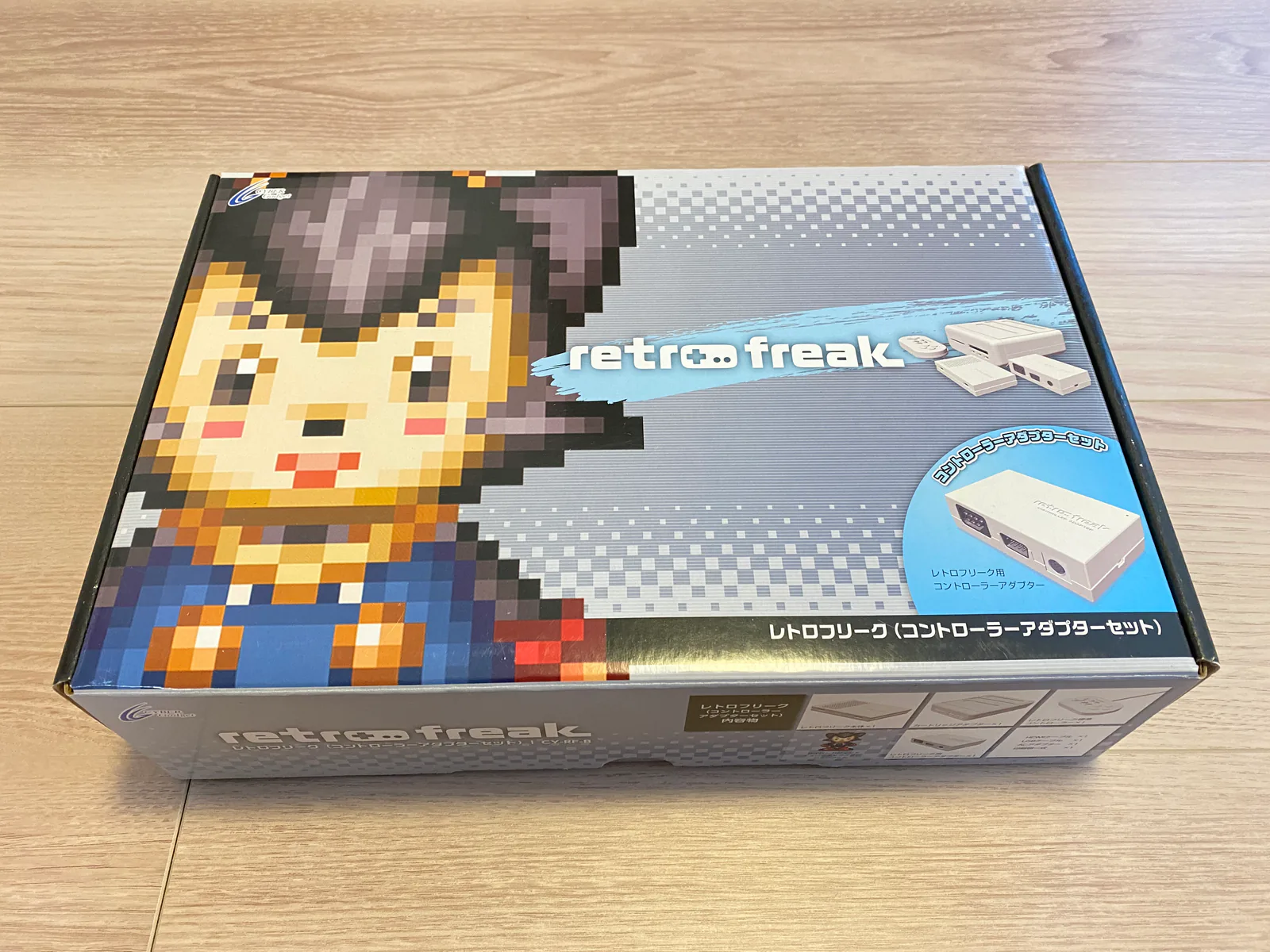
レトロフリークには、11機種に対応する通常モデルのほか、スーパーファミコン系のカートリッジに絞った「レトロフリーク ベーシック」があります。
| モデル | 主な対応機種 | 付属品の違い |
|---|---|---|
| レトロフリーク | 標準で11機種 | コントローラー、HDMIケーブル、ACアダプターが付属 |
| レトロフリーク ベーシック | スーパーファミコン、海外版SNES | 標準セットはコントローラーとHDMIケーブルが付属。USB給電で使用 |
| レトロフリーク ベーシック(エコノミーセット) | スーパーファミコン、海外版SNES | コントローラーとHDMIケーブルは付属しない |
この記事では、11機種に対応する通常モデルを中心に説明します。
ベーシックでは電源やコントローラーの接続方法が一部異なるため、付属の説明書もあわせて確認してください。
レトロフリークの対応機種一覧
通常モデルのカートリッジアダプターは、以下の11機種に対応しています。
| ゲーム機 | 補足 |
|---|---|
| ファミリーコンピュータ | 国内版ファミコンカセット |
| スーパーファミコン | 国内版スーパーファミコンカセット |
| Super Nintendo Entertainment System | 海外版SNES(NTSC/PAL) |
| ゲームボーイ | ゲームボーイ用カートリッジ |
| ゲームボーイカラー | ゲームボーイカラー用カートリッジ |
| ゲームボーイアドバンス | ゲームボーイアドバンス用カートリッジ |
| メガドライブ | 国内版・海外版(NTSC/PAL) |
| GENESIS | 北米版メガドライブ |
| PCエンジン | HuCARD |
| TurboGrafx-16 | 海外版HuCARD |
| PCエンジン スーパーグラフィックス | 専用HuCARD |
別売アダプターで遊べる機種
別売の変換アダプターを使うと、対応するカートリッジを増やせます。
| 別売品 | 対応するゲーム |
|---|---|
| NESカートリッジコンバーター | 海外版Nintendo Entertainment System(NTSC/PAL) |
| ギアコンバーターS | ゲームギア、セガ・マークIII、SG-1000 |
変換アダプターにも種類があるため、購入前に商品名と対応機種を確認しましょう。
ニンテンドー64やディスク・CDのゲームには対応していない
レトロフリークは、ニンテンドー64、セガサターン、ドリームキャスト、PlayStationなどには対応していません。
ファミコンのディスクシステムや、PCエンジンのCD-ROM²など、ディスクやCDを使うゲームも遊べません。
「レトロフリークで64のゲームを吸い出せるのか」と気になる人もいると思いますが、ニンテンドー64用カートリッジを差し込むスロットはなく、対応機種にも含まれていません。
対応機種のゲームであっても、一部のソフトは正常に動作しない場合があります。
購入前に、公式サイトの動作に問題のあるゲームリストも確認しておくと安心です。
レトロフリークで遊ぶために必要なもの
レトロフリークをテレビやモニターへ接続して遊ぶために、以下のものを用意します。
| 必要なもの | 何に使う? |
|---|---|
| レトロフリーク本体・カートリッジアダプター | ゲームソフトを読み込んで動かす |
| 対応するゲームソフト | 遊びたいゲームを読み込む |
| コントローラー | ゲームを操作する |
| HDMI入力のあるテレビ・モニター | ゲーム画面と音声を出す |
| HDMIケーブル | レトロフリークとテレビ・モニターをつなぐ |
| 付属ACアダプター | 通常モデルへ電源を供給する |
| microSDカード | ゲームのインストールや本体更新などに使う |
| 綿棒・無水エタノールなど | 読み込めないカートリッジの端子を清掃する |
レトロフリーク本体とカートリッジアダプター
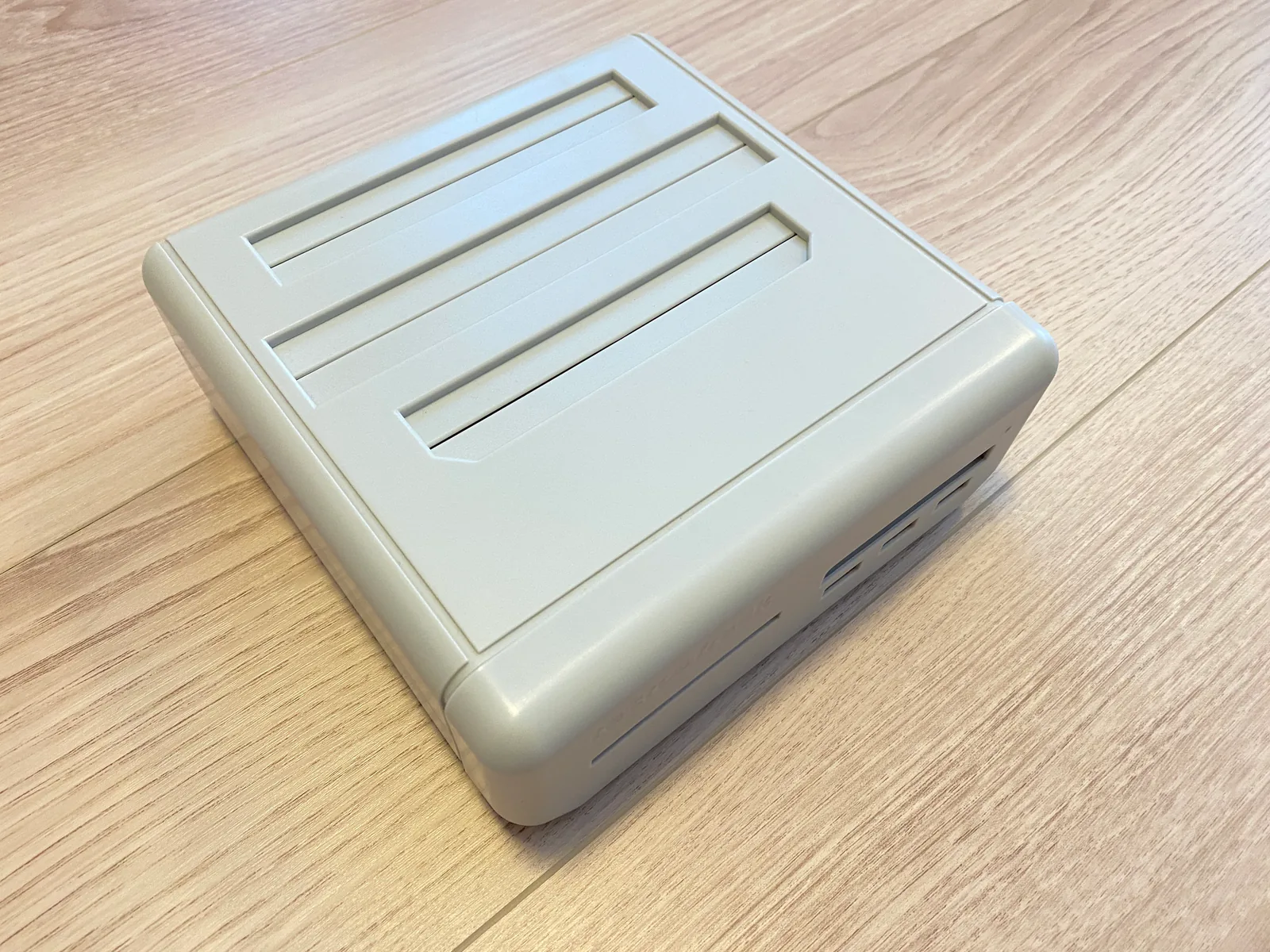
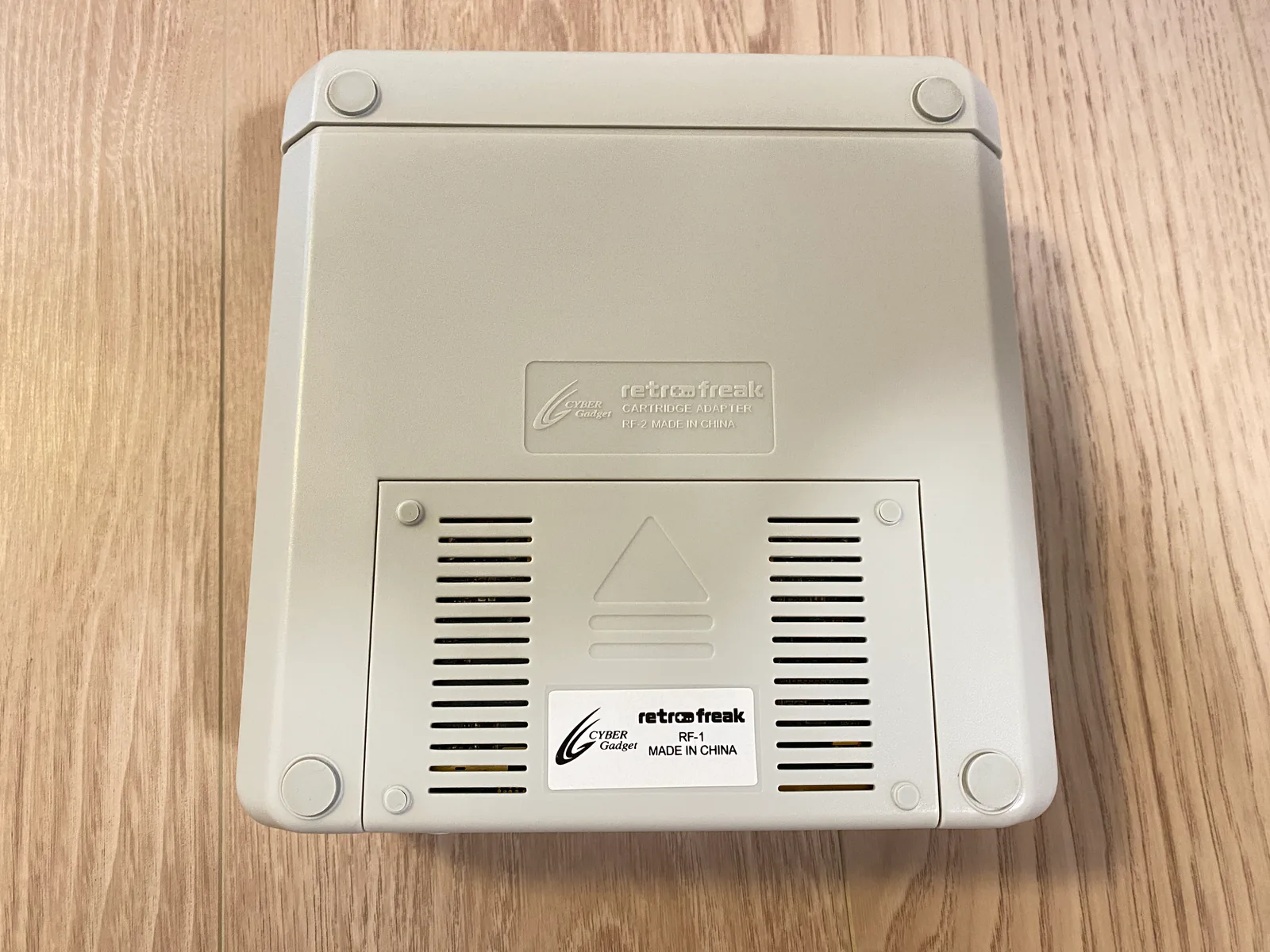
通常モデルは、小型のレトロフリーク本体を大きなカートリッジアダプターへ取り付けて使います。
中古品では本体だけ、またはカートリッジアダプターだけで販売されている場合があるため、セット内容を確認してください。
わかりやすくしたい場合は、新品を購入することをおすすめします。


遊びたいゲームソフト
自分が所有している、レトロフリーク対応機種のゲームソフトを用意します。
ファミコンカセットやHuCARDなどは、ゲーム機ごとに差し込む場所が異なります。
コントローラー
通常モデルには、USB接続のレトロフリーク標準コントローラーが1個付属しています。
付属コントローラーを、カートリッジアダプター前面のUSBポート1へ接続します。
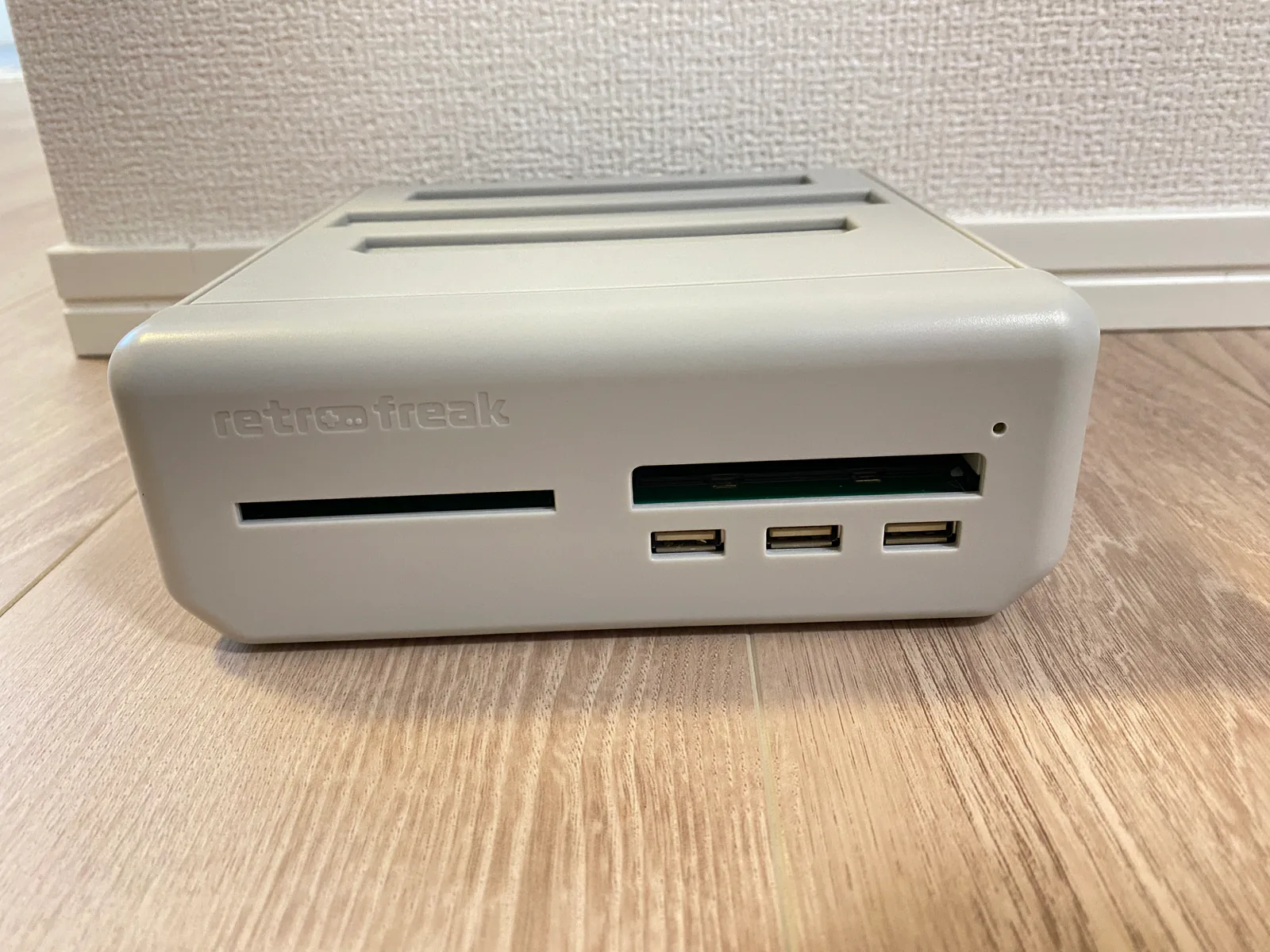
別売のコントローラーアダプターを使うと、ファミコン、スーパーファミコン、メガドライブ、PCエンジンの純正コントローラーなども接続できます。
すべてのUSBコントローラーが使えるわけではないため、対応状況は公式情報を確認しましょう。
HDMI入力のあるテレビ・モニターとHDMIケーブル
レトロフリークの映像と音声はHDMIで出力されます。テレビやモニターに空いているHDMI入力があるか確認してください。
通常モデルにはHDMIケーブルが付属しています。中古品やベーシックのエコノミーセットなど、HDMIケーブルが付属しない商品を購入した場合は別途用意します。

microSDカード
カートリッジを差したまま遊ぶだけであれば、microSDカードは必須ではありません。
ただし、ゲームのインストール、本体のアップデート、スクリーンショット、チート機能、セーブデータの外部保存などを利用するときに必要です。
| カードの種類 | 対応容量 | ファイルシステム |
|---|---|---|
| microSD | 256MB~2GB | FAT16またはFAT32 |
| microSDHC | 4GB~32GB | FAT32 |
| microSDXC | 非対応 | 使用できない |
これから用意するなら、入手しやすく容量にも余裕がある16GBまたは32GBのmicroSDHCが選びやすいと思います。
レトロフリーク本体にはフォーマット機能がないため、必要であればパソコンでFAT32にフォーマットしてから使います。
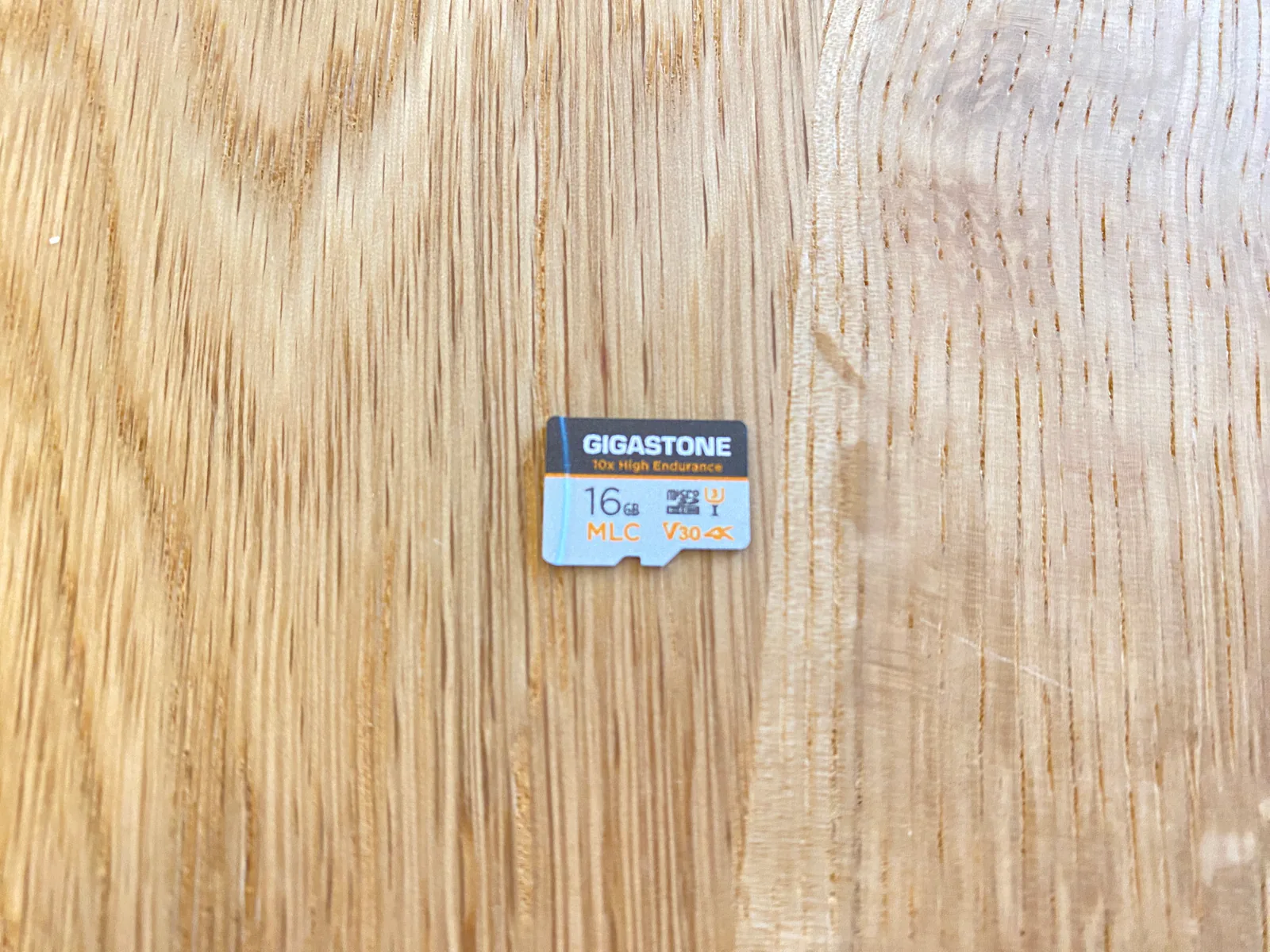
私は以下のマイクロSDカードを買いました。これを自分の持っているレトロフリークに入れています。

 ポチップ
ポチップ
カートリッジを掃除するためのもの
古いゲームソフトは、端子の汚れや酸化によって読み込めない場合があります。端子を清掃できるように、綿棒と無水エタノールを用意しておくと便利です。
市販の接点復活剤や「レトロゲーム復活剤」を使う方法もあります。
ただし、最初から大量に使うのではなく、少量を綿棒へ付けてカートリッジ側の端子だけを清掃してください。
レトロフリークのカートリッジスロットへ直接スプレーしたり、液体を流し込んだりしてはいけません。

レトロフリークはどこで買える?
レトロフリークは、Amazonや楽天市場、Yahoo!ショッピングの出店店舗、ゲームショップ、家電量販店などで探せます。
新品の在庫や価格は店舗ごとに異なるため、セット内容と販売価格を比較して選びましょう。
サイバーガジェットの公式商品ページでは、通常モデルの希望小売価格が22,000円(税込)、コントローラーアダプターセットが25,300円(税込)と案内されています。実際の販売価格は変動する場合があります。
「レトロフリークは販売終了したのでは」と心配になるかもしれませんが、この記事を作成した時点では、通常モデルの公式ページに「好評発売中」と掲載されています。
一方で、過去に販売された限定カラーのセットや一部アクセサリーには販売終了品があります。
中古で買うときに確認したいこと
- レトロフリーク本体とカートリッジアダプターがそろっているか
- ACアダプター、HDMIケーブル、コントローラーが付属するか
- 各カートリッジスロットの読み込みが確認されているか
- HDMI出力とコントローラー操作が確認されているか
- 端子やスロットに破損、さび、強い汚れがないか
- 返品や保証の条件があるか
「本体のみ」と書かれている中古品では、ゲームを読み込むカートリッジアダプターが付いていないことがあります。
初めて購入する場合は、必要な付属品が一通りそろった通常モデルのセットがわかりやすいです。
レトロフリークをテレビへ接続する手順
必要なものがそろったら、レトロフリークをテレビまたはモニターへ接続します。
カートリッジは、初期設定が終わってメインメニューが表示されてから差し込みます。
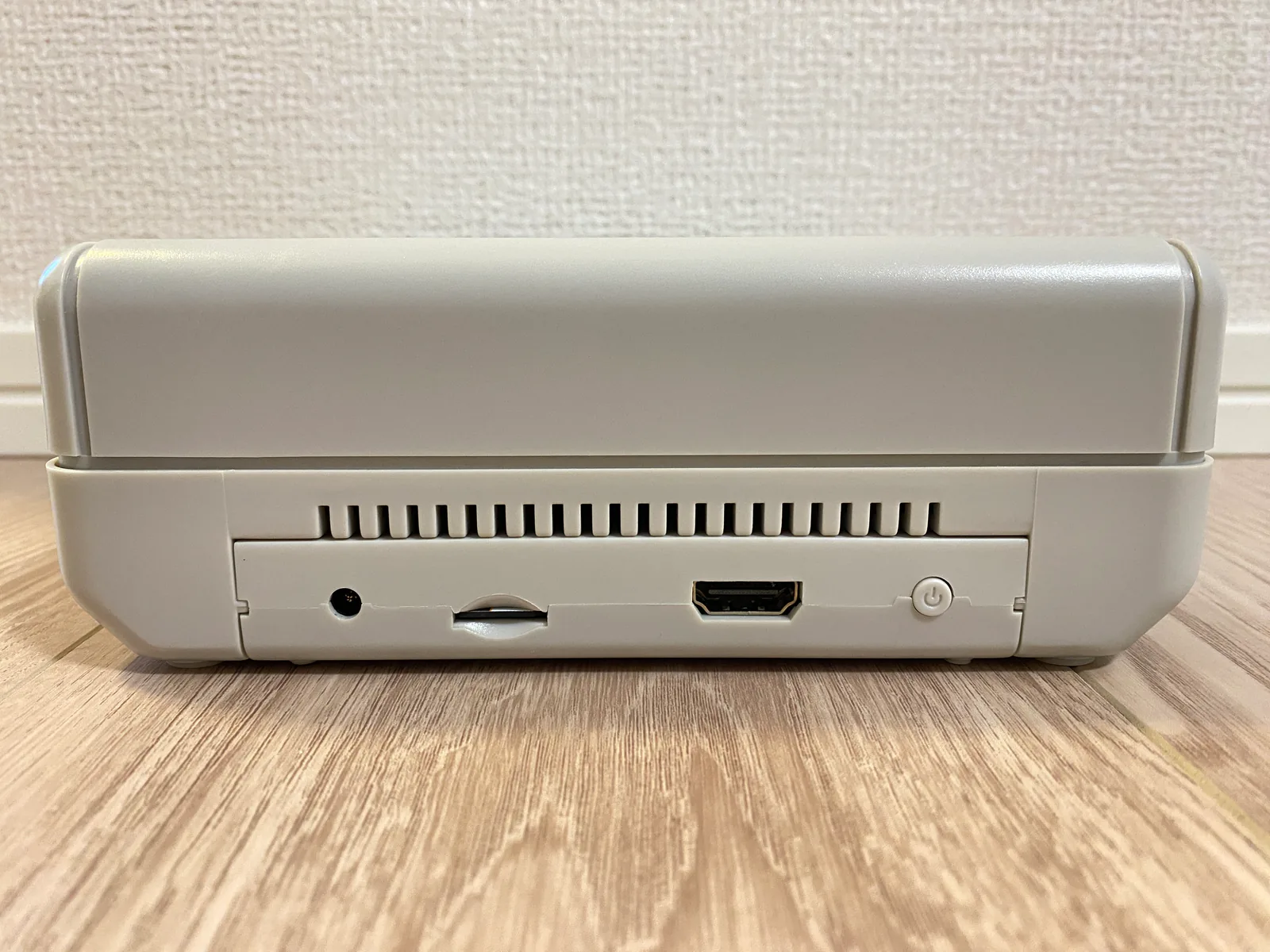
本体をカートリッジアダプターへ取り付ける
小型のレトロフリーク本体を、カートリッジアダプター背面の接続部分へまっすぐ取り付けます。通常は取り付けられた状態で使用します。
HDMIケーブルを接続する
HDMIケーブルの片方を本体のHDMI出力へ、もう片方をテレビまたはモニターのHDMI入力へ接続します。テレビ側で使った端子が「HDMI 1」か「HDMI 2」かも確認しておきましょう。
コントローラーをUSBポート1へ接続する
標準コントローラーのUSB端子を、カートリッジアダプター前面にあるUSBポート1へ差し込みます。
microSDカードを入れる
ゲームをインストールする場合は、対応するmicroSDカードを本体のmicroSDスロットへ差し込みます。カードの印刷面を上にして、奥まで入れてください。
電源の起動中や終了中、ゲーム中、データの読み書き中にmicroSDカードを抜かないようにします。
ACアダプターを接続する
付属ACアダプターのプラグをレトロフリーク本体の電源端子へ差し込み、そのあとACアダプターをコンセントへ接続します。
テレビの入力を切り替える
テレビまたはモニターの入力を、HDMIケーブルを差した端子に合わせます。HDMI 1へ接続したのであれば、テレビ側でもHDMI 1を選びます。
電源ボタンを1秒以上押す
本体背面の電源ボタンを1秒以上押して起動します。初回起動時は、表示言語、使用許諾、画面サイズなどを画面の案内に沿って設定します。
テレビに「ゲームモード」や低遅延モードがある場合は、設定しておくとボタンを押してから画面が反応するまでの遅れを抑えられます。
カートリッジを読み込んでゲームを始める手順
メインメニューが表示されたら、遊びたいカートリッジを読み込みます。複数のカートリッジを同時に差し込まず、1本ずつ使います。
対応するスロットを確認する
ファミコン、スーパーファミコン、ゲームボーイ、メガドライブ、PCエンジンでは、カートリッジを差し込む場所が異なります。カートリッジの形に合うスロットを確認してください。
カートリッジをまっすぐ差し込む
メインメニューが表示されている状態で、カートリッジを対応するスロットへまっすぐ差し込みます。無理に押し込まず、向きも確認しましょう。
ゲーム名が表示されるまで待つ
カートリッジが認識されると、ゲーム名やゲーム情報が画面に表示されます。読み込み中はカートリッジに触れないようにします。
「ゲームを始める」を選ぶ
読み込みが終わったら「ゲームを始める」を選び、コントローラーのAボタンを押します。ゲーム画面が表示されれば準備完了です。
メインメニューへ戻ってからカートリッジを抜く
ゲームを終えるときはHOMEボタンからメインメニューへ戻り、読み書きが終わってからカートリッジを抜きます。ゲーム中に抜かないでください。
ゲームをmicroSDカードへインストール(吸い出し)する方法
レトロフリークには、所有しているゲームソフトをmicroSDカードへインストールする機能があります。
「ゲームの吸い出し」と呼ばれることもありますが、レトロフリークの画面や説明書では「インストール」と表記されています。
インストールしておけば、次回からカートリッジを差し込まなくても、レトロフリークのメニューからゲームを起動できます。
microSDカードを認識させる
対応するmicroSDカードを本体へ差し込み、メインメニューにmicroSDカードの項目が表示されることを確認します。
所有しているカートリッジを差し込む
メインメニューを表示した状態で、自分が所有しているゲームカートリッジを対応するスロットへ差し込みます。
確認画面でインストールを選ぶ
カートリッジの読み込みが終わると、ゲームをインストールするか確認する画面が表示されます。「はい」を選び、完了するまでカートリッジやmicroSDカードを抜かずに待ちます。
機種別のメニューからゲームを選ぶ
インストールが終わると、microSDカード内の機種別メニューにゲームが追加されます。遊びたいタイトルを選び、「ゲームを始める」を押します。
インストールしたゲームデータは、インストールに使ったレトロフリーク本体にひもづきます。microSDカードを別のレトロフリークへ移しても、そのまま遊ぶことはできません。
本体を交換した場合は、所有しているカートリッジからあらためてインストールします。
ゲームのインストールは、使用許諾に従い、自分が所有しているカートリッジだけで行ってください。
インターネットからダウンロードしたゲームデータの利用や、保護を回避してデータを外部へ取り出す方法は、この記事では扱いません。
セーブデータを使うときの注意点
レトロフリークでゲーム内セーブを行った場合、セーブデータはレトロフリーク側へ保存されます。
カートリッジを差したまま遊んでいても、カートリッジ内のセーブデータが自動で更新されるわけではありません。
レトロフリークで進めたセーブデータを元のカートリッジへ戻したい場合は、ゲーム設定にある「セーブデータをカートリッジに書き出す」機能を使います。
書き込み中にカートリッジを抜いたり、電源を切ったりしないようにしてください。
通常のセーブとは別に、好きな場面で状態を保存できるクイックセーブも利用できます。
元のゲーム機にはなかった便利な機能ですが、通常セーブと混同しないようにしましょう。
レトロフリークがカートリッジを読み込まないとき
古いゲームカートリッジは、端子の汚れや酸化によって認識しにくくなっていることがあります。
「UnknownGame」と表示された場合や、ゲーム名が表示されない場合は、以下を順番に確認します。
電源を切ってカートリッジを差し直す
いったん電源を切り、カートリッジを抜いて向きを確認します。そのあと、対応するスロットへ傾かないように差し直してください。
カートリッジの端子を清掃する
綿棒に無水エタノールを少量だけ含ませ、カートリッジの金属端子をやさしく拭きます。
そのあと乾いた綿棒で拭き、完全に乾いてからレトロフリークへ差し込みます。
端子部分へ息を吹きかけると、唾液や湿気が付いて腐食の原因になる可能性があります。
読み込めないときも、息を吹きかけないようにしましょう。
レトロゲーム復活剤は少量だけ使う
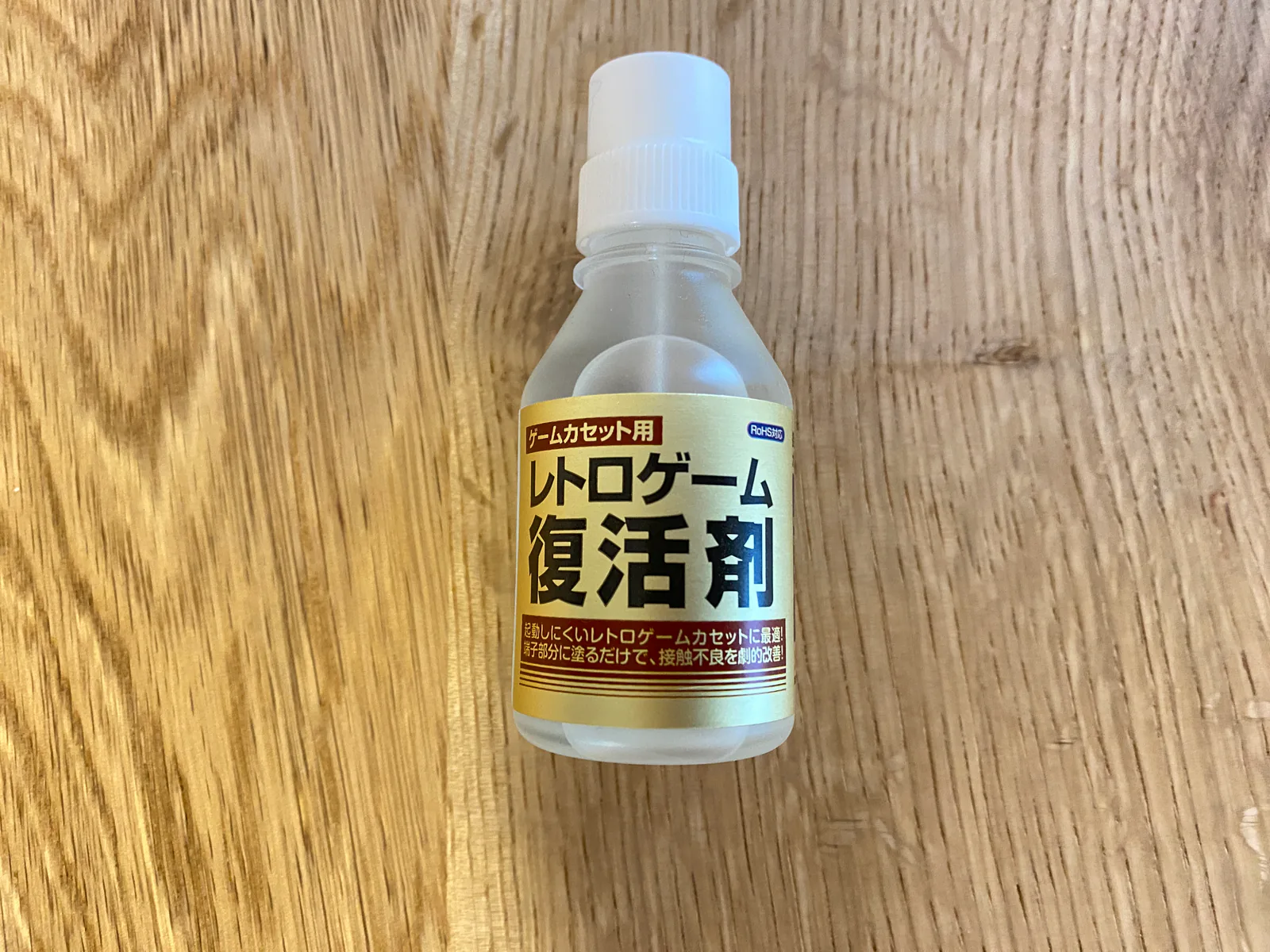
無水エタノールで改善しない場合は、カートリッジ端子用の接点復活剤を使う方法があります。
製品の説明を確認し、綿棒などに必要最小限だけ付けて使ってください。
カートリッジアダプターのスロットへ直接塗ったり、スプレーしたりするのは避けます。
液体を付けすぎた状態でカートリッジを差し込むのも故障の原因になります。
本体を最新版へアップデートする
本体の更新によって、対応ゲームの追加や動作の改善が行われることがあります。
この記事作成時点(2026年10月)で公式サポートページに掲載されている最新バージョンは「v2.7」です。
アップデートにはmicroSDカードと、更新ファイルをダウンロードできるパソコンが必要です。手順はレトロフリーク公式のアップデートページで確認できます。
対応していないゲームではないか確認する
対応機種のカートリッジであっても、一部のゲームは動作しない場合があります。
清掃や差し直しをしても認識しないときは、公式の対応ゲームリストとトラブルシューティングを確認してください。
画面が映らない・操作できないときの対処法
テレビ・モニターの入力を確認する
HDMI 1へ接続しているのに、テレビ側でHDMI 2を表示していると画面は映りません。
HDMIケーブルを差した端子と、テレビ側で選んでいる入力が一致しているか確認します。
HDMIケーブルと電源を差し直す
本体とカートリッジアダプター、HDMIケーブル、ACアダプターがそれぞれ奥まで接続されているか確認します。
別のHDMI入力や、正常に使えることがわかっているHDMIケーブルを試すと、原因を切り分けやすくなります。
コントローラーをUSBポート1へ接続する
コントローラーが反応しない場合は、USBポート1へ接続されているか確認して差し直します。
別のコントローラーを使っている場合は、操作設定からコントローラーを登録し直します。
操作の遅延が気になる場合はゲームモードを使う
テレビ側の映像処理によって、ボタンを押してから画面が反応するまで遅く感じることがあります。
テレビの設定にゲームモードや低遅延モードがあれば有効にしてください。
音楽ゲームなどで音の遅れが気になる場合は、レトロフリークの音声遅延低減設定も確認できます。
ただし、設定によって音質が変わる場合があります。
ここまで準備できればレトロフリークで遊べる
レトロフリーク本体、対応するゲームソフト、コントローラー、テレビまたはモニターを用意して接続すれば、複数のレトロゲーム機のゲームを1台で遊べます。
最初は、カートリッジを1本だけ差し込んで正常に起動するところまで確認してみましょう。
microSDカードを用意すれば、ゲームのインストールやアップデート、セーブデータの外部保存なども利用できます。
このサイト「レトロゲームのしおり」では、それぞれのゲームページに「今遊ぶ方法」を掲載しています。
遊びたいゲームがレトロフリークに対応しているか、実機やNintendo Classicsなど別の方法でも遊べるかをゲームごとに確認できます。
ポチップ