





PlayStation実機で遊ぶ方法|必要なものからテレビへの接続まで解説
PlayStationは1994年に発売されたゲーム機ですが、現在でも本体とゲームソフトを用意すれば実機で遊べます。
初代PlayStationには複数の型番があり、後期には小型化されたPS oneも発売されました。
基本的なPlayStation用ゲームはどちらでも遊べますが、電源の取り方や付属品が異なります。
私は現在PlayStation実機を持っていないため、本体の使用感を実体験としては書いていません。
この記事では、初めて本体を用意する方がゲームを起動できるように、必要なものと接続手順を順番に整理しています。
このページの目次
PlayStation実機で遊ぶために必要なもの
まずは、初代PlayStationを実機で遊ぶために必要なものを確認しておきましょう。
| 必要なもの | 何に使う? |
|---|---|
| PlayStation本体またはPS one本体 | ゲームを動かす |
| PlayStation規格のゲームソフト | 遊びたいゲームを用意する |
| 対応コントローラー | ゲームを操作する |
| PlayStation用メモリーカード | ゲームの進行状況を保存する |
| 本体に対応する電源コード・ACアダプター | 本体へ電源を供給する |
| テレビまたはモニター | ゲーム画面を映す |
| AVケーブルと必要に応じてHDMI変換器 | 映像と音声をテレビへ送る |
PlayStation本体
PlayStation本体は生産を終了しています。現在用意する場合は、中古品を探すことになります。
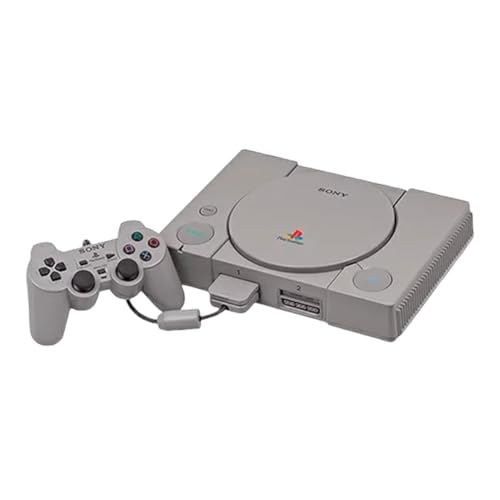
一般的な灰色のPlayStationにはSCPH-5500、SCPH-7000、SCPH-7500、SCPH-9000など複数の型番があります。
後期には、本体を小型化した白いPS one(SCPH-100)も発売されました。
| 本体 | 主な違い |
|---|---|
| PlayStation | 本体に電源ユニットを内蔵。家庭用コンセントへつなぐ電源コードを使用する |
| PS one | 小型・軽量化された本体。外付けの専用ACアダプターを使用する |
ゲームを遊ぶだけであれば、状態と付属品を優先して選んで問題ありません。中古品では、ディスクを読み込めることまで確認済みの本体がおすすめです。


PlayStation用ゲームソフト
パッケージにPlayStationの表記がある国内版ソフトを用意します。
初代PlayStationのゲームはCD-ROMで、一般的な音楽CDと同じような円盤です。
中古品では、記録面の深い傷、ひび割れ、反りがないか確認しましょう。
海外版ソフトは地域の違いにより、国内向け本体では通常そのまま起動できません。
コントローラー
本体前面にはコントローラー端子が2つあります。1人で遊ぶ場合は、端子1へPlayStationに対応するコントローラーを接続します。
初期のデジタルコントローラーのほか、左右のアナログスティックと振動機能を備えたDUALSHOCKがあります。
古いソフトはデジタル操作が基本で、ソフトによってアナログ操作や振動への対応が異なります。
DUALSHOCKを使う場合でも、ソフトがアナログ操作に対応していなければANALOGランプを消してデジタルモードで遊びます。

 ポチップ
ポチップ
PlayStation用メモリーカード
ゲームの進行状況を保存するには、PlayStation規格ソフト用のメモリーカード(SCPH-1020など)が必要です。本体にセーブデータを保存する機能はありません。
PlayStation 2専用メモリーカードは、初代PlayStation用ソフトのセーブには使えません。
中古品や互換品を選ぶ場合も、「PlayStation用」であることを確認してください。
メモリーカードは本体前面のスロットへ差し込みます。容量は15ブロックで、ゲームによって使用するブロック数が異なります。
複数のゲームを遊ぶなら、空き容量に余裕のあるカードを用意しておくと安心です。

本体に対応する電源コード・ACアダプター
灰色のPlayStationとPS oneでは電源の取り方が異なります。灰色の本体は対応する電源コード、PS oneは専用ACアダプターを使います。
中古品では電源まわりが欠品していることがあります。本体単品を購入する前に、型番に合う電源コードまたはACアダプターを入手できるか確認しましょう。
テレビ・モニターと映像接続機器
初代PlayStationとPS oneにはHDMI端子がありません。
AVマルチ出力端子へ対応するAVケーブルを接続し、テレビに赤・白・黄色のAV入力がなければAV→HDMI変換器とHDMIケーブルも用意します。
- PlayStation本体
- PlayStation対応AVケーブル
- AV→HDMI変換器
- HDMIケーブル
- HDMI入力のあるテレビ・モニター
AV→HDMI変換器によってはUSBケーブルなどで給電が必要です。
また、変換器は接続端子を変えるものであり、元の映像をHD画質にするものではありません。
よりくっきりした映像を求める場合は、PlayStationのRGB出力に対応する変換機器もあります。
製品ごとに対応する映像信号や解像度が異なるため、購入前に初代PlayStationへの対応を確認してください。
PlayStationを接続してゲームを起動する手順
STEP 1
本体の電源が切れていることを確認する
接続を始める前に、本体の電源が切れていることを確認します。ディスクも電源を入れる前にセットできます。
STEP 2
コントローラーとメモリーカードを接続する
コントローラーを本体前面の端子1へ、メモリーカードをその上にあるスロット1へ差し込みます。端子の向きを確認し、まっすぐ奥まで入れましょう。
STEP 3
AVケーブルを本体へ接続する
PlayStation対応AVケーブルを、本体背面のAVマルチ出力端子へ接続します。
STEP 4
テレビまたはHDMI変換器へ接続する
テレビにAV入力があれば、黄色を映像、白と赤を音声の同じ入力へ接続します。HDMI変換する場合は、AVケーブルを変換器へつなぎ、変換器とテレビをHDMIケーブルで接続して必要な電源も供給します。
STEP 5
電源コードまたはACアダプターを接続する
灰色のPlayStationには対応する電源コード、PS oneには専用ACアダプターを接続してから、コンセントへつなぎます。
STEP 6
ゲームディスクをセットする
OPENボタンを押してふたを開け、ラベル面を上にしてディスクを中央の軸へ固定します。ディスクが水平に収まっていることを確認して、ふたを閉じます。
STEP 7
テレビの入力を切り替える
テレビを接続したAV入力またはHDMI入力へ切り替えます。
STEP 8
本体の電源を入れる
POWERボタンを押し、PlayStationの起動画面からゲームが始まることを確認します。ディスクを取り出すときは、電源を切って回転が完全に止まってから行います。
PlayStationとPS oneはどちらを選ぶ?
付属品がそろった動作確認済みの本体を優先する
どちらでも多くのPlayStation用ゲームを遊べるため、初めて買うなら型番よりもディスクの読み込み状態と付属品を優先するのがおすすめです。
灰色のPlayStationは専用ACアダプターが本体外に増えない点、PS oneは小さく収納しやすい点がそれぞれの特徴です。
本体に合う電源を必ず確認する
PS oneは外付けACアダプターが必要です。見た目が似た別製品のACアダプターを流用せず、本体の型番に対応するものを選んでください。
PlayStationが映らない・ディスクを読み込まないとき
テレビの入力と変換器を確認する
- テレビの入力が接続したAV端子・HDMI端子と合っているか
- AVケーブルが本体へ奥まで入っているか
- 赤・白・黄色の端子を同じ入力へ正しくつないでいるか
- AV→HDMI変換器へ必要な電源が供給されているか
ディスクの向きと状態を確認する
ラベル面を上にしてディスクを正しく固定しているか確認します。
記録面に指紋やほこりがあれば、柔らかい布で中心から外側へ向かってやさしく拭きます。
深い傷やひび割れがあるディスクは使わないでください。
別のPlayStation用ソフトがあれば、読み込めるか試すことで本体側とソフト側の原因を切り分けられます。
メモリーカードを認識しない場合
PlayStation用メモリーカードであることを確認し、電源を切ってから差し直します。
別のスロットや別のメモリーカードでも認識するか試すと、カードと本体のどちらに原因があるか判断しやすくなります。
本体の置き方で読み込みが変わる場合は注意する
本体を傾けたり逆さにしたりしないと読み込まない状態は、正常とはいえません。
一時的に起動できても故障が進んでいる可能性があるため、購入時は安定して読み込める本体を選びましょう。
中古のPlayStation本体を購入するときの注意点
ゲームディスクの読み込みを確認する
電源が入るだけではなく、PlayStation用ゲームを読み込み、実際にゲーム画面まで進めることを確認します。
可能であれば複数のディスクで動作確認されたものが安心です。
必要な付属品がそろっているか確認する
本体価格だけでなく、コントローラー、AVケーブル、電源コードまたはACアダプターが付属するか確認します。
セーブするならPlayStation用メモリーカードも必要です。
コントローラー端子とメモリーカードスロットを確認する
コントローラーの方向ボタンと各ボタンが反応すること、メモリーカードを認識してセーブとロードができることまで確認できると安心です。
メーカー修理を前提にしない
発売から長い年月が経過しており、メーカー修理を前提にはできません。
自分で修理するつもりがなければ、「動作未確認」や「ジャンク品」ではなく、動作確認済みの本体を選びましょう。
ここまで準備できればPlayStation実機で遊べる
PlayStation本体、ゲームディスク、コントローラー、メモリーカード、電源、映像接続機器をそろえれば、実機でゲームを始められます。
現在のテレビへつなぐ場合はHDMI変換が必要になることがありますが、本体の型番に合う付属品を確認して順番に接続すれば、準備はそこまで複雑ではありません。
レトロゲームのしおりでは、それぞれのゲームページに「今遊ぶ方法」を掲載しています。PlayStation実機以外でも遊べるゲームについては、移植・リメイクなど現在利用できる方法も確認できます。