





ニンテンドーゲームキューブ実機で遊ぶ方法|必要なものからテレビへの接続まで解説
ニンテンドーゲームキューブは2001年に発売されたゲーム機ですが、現在でも本体とゲームソフトを用意すれば実機で遊べます。
ゲームキューブ本体にはHDMI端子がありません。現在のテレビやモニターへ接続する場合は、入力端子に合わせたケーブルや変換機器が必要です。
私はゲームキューブ用ソフトとコントローラーを持っていますが、現在は本体を持っていません。
この記事では、任天堂の本体仕様を確認しながら、初めて本体を用意する方がゲームを起動できるように手順を整理しています。本体の使用感を実体験としては書いていません。
必要なものの確認からテレビへの接続、ディスクを入れてゲームを始めるところまで順番に確認していきましょう。
このページの目次
ゲームキューブ実機で遊ぶために必要なもの
ゲームキューブ実機で遊ぶために必要なものを確認しておきましょう。
| 必要なもの | 何に使う? |
|---|---|
| ニンテンドーゲームキューブ本体 | ゲームを動かし、映像と音声を出力する |
| ゲームキューブ用ソフト | 遊びたいゲームを用意する |
| ゲームキューブ コントローラ | ゲームを操作する |
| 専用ACアダプター | 本体へ電源を供給する |
| テレビまたはモニター | ゲーム画面を映す |
| 映像接続用のケーブル・変換機器 | 映像と音声をテレビへ送る |
| ゲームキューブ用メモリーカード | ゲームの進行状況を保存する |
メモリーカードは、セーブ機能を使わずに遊ぶだけなら必須ではありません。ただし、ゲームの続きや設定などを保存したい場合は必要です。
ニンテンドーゲームキューブ本体
ゲームキューブ本体は生産を終了しています。現在用意する場合は、中古品を探すことになります。
本体の背面には、すべての本体にアナログAV出力があります。一方、2004年7月以降に出荷された本体の中には、デジタルAV出力を搭載していないものがあります。
後述するデジタルAV出力対応のHDMIアダプターを使いたい場合は、購入前に本体背面へ「DIGITAL AV OUT」があるか確認してください。



ゲームキューブ用ソフト
遊びたいゲームのディスクを用意します。ゲームキューブのディスクは、一般的なCDやDVDより小さい直径8cmです。
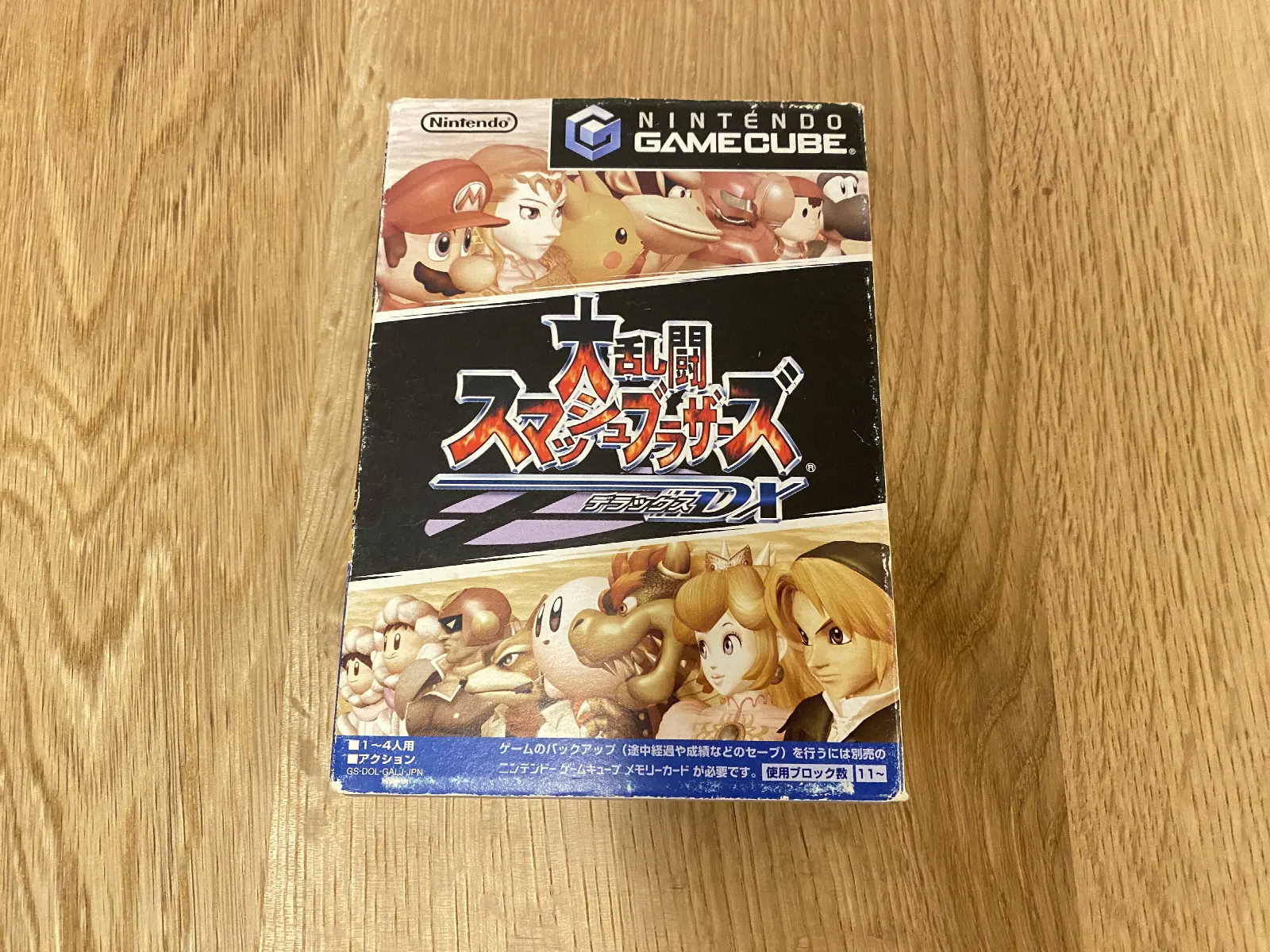
中古品を購入するときは、盤面に深い傷やひびがないか確認します。
説明書やケースがなくてもゲームは起動できますが、ディスク自体が必要です。

ゲームキューブ コントローラ
ゲームを操作するためのコントローラーを用意します。純正コントローラーの型番は「DOL-003」です。
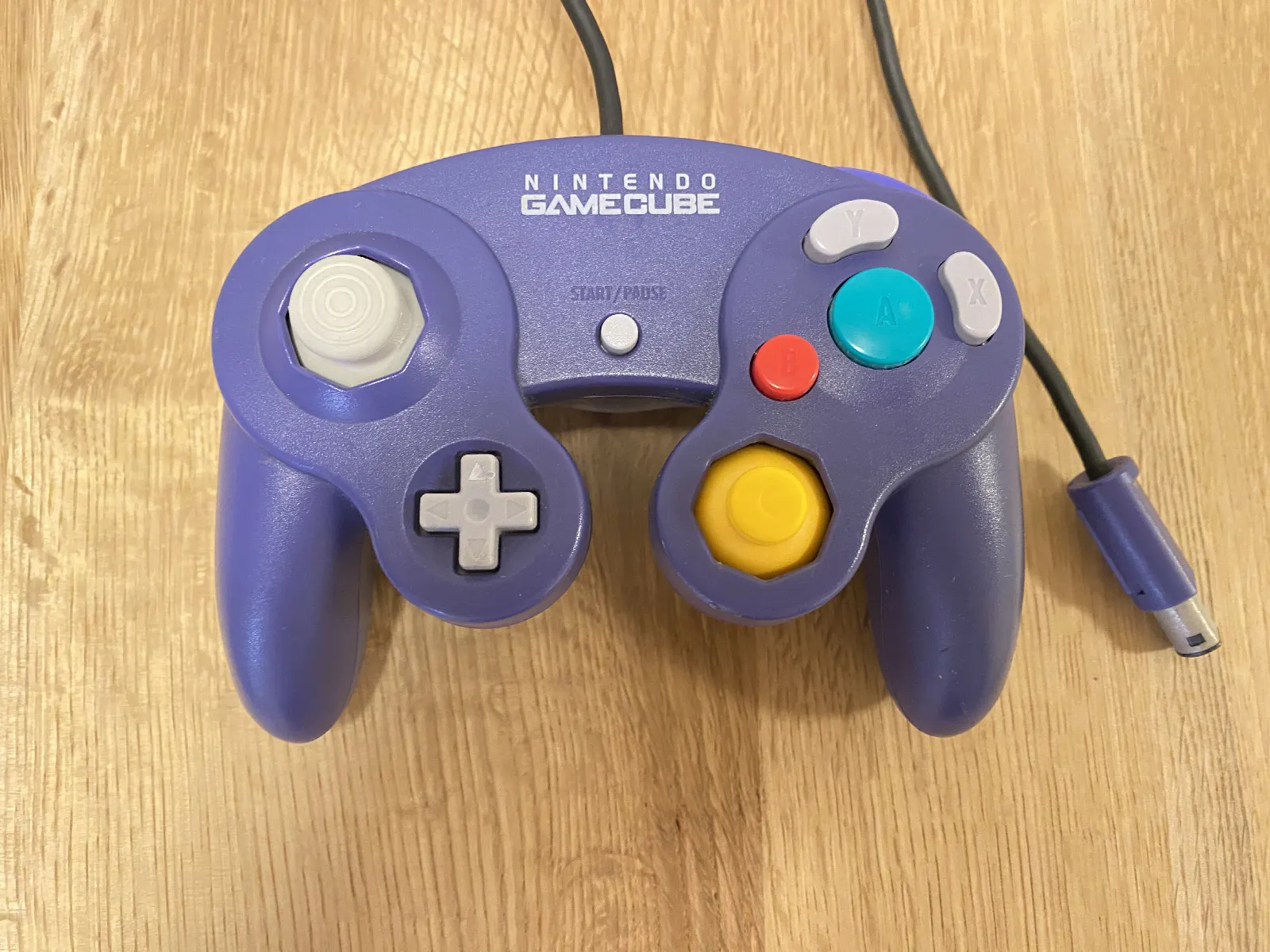
1人で遊ぶ場合は、本体前面のコントローラポート1へ接続します。複数人で遊ぶ場合は、ゲームの対応人数に合わせてコントローラーを追加します。

専用ACアダプター
ゲームキューブ本体へ電源を供給するには、専用ACアダプターが必要です。日本向け純正品の型番は「DOL-002(JPN)」です。
中古本体が「本体のみ」で販売されている場合、ACアダプターは付属しません。
別のゲーム機や機器のACアダプターを流用せず、ゲームキューブへの対応が確認できるものを選んでください。
テレビ・モニターと映像接続機器
ゲームキューブにはHDMI端子がありません。テレビ・モニターにある入力端子を確認し、それに合うケーブルや変換機器を用意します。
この記事では、すべてのゲームキューブ本体にあるアナログAV出力を使い、HDMI入力のテレビへ接続する方法を基本にします。
- ゲームキューブ本体
- ステレオAVケーブル
- AV→HDMI変換器
- HDMIケーブル
- HDMI入力のあるテレビ・モニター
テレビに赤・白・黄色のAV入力がある場合は、AV→HDMI変換器とHDMIケーブルを使わず直接接続できます。

ゲームキューブ用メモリーカード
ゲームの進行状況を保存する場合は、ゲームキューブ用メモリーカードを用意します。本体前面のスロットAまたはスロットBへ差し込みます。
通常はスロットAを使いますが、ゲームによって使用するスロットや必要な空きブロック数が異なります。
ソフトのケースや説明書にある「使用ブロック数」も確認してください。

ゲームキューブをHDMI入力のテレビへ接続する方法
ステレオAVケーブルをHDMIへ変換する
本体背面の「ANALOG AV OUT」へステレオAVケーブルを接続し、赤・白・黄色の端子をAV→HDMI変換器へつなぎます。
変換器とテレビ・モニターはHDMIケーブルで接続します。変換器によってはUSBケーブルなどで電源を供給する必要があります。
この方法は本体のデジタルAV出力の有無にかかわらず使えます。ただし、映像を変換して表示するため、画質や遅延は使用する変換器によって異なります。
デジタルAV出力対応のHDMIアダプターを使う
本体背面に「DIGITAL AV OUT」がある場合は、その端子へ対応するHDMIアダプターを使う方法もあります。
私はこの接続を試していません。製品ごとに対応本体、設定、給電方法が異なるため、購入前に使用するゲームキューブ本体への対応を確認してください。
本体背面にアナログAV出力しかない場合、デジタルAV出力用のアダプターは接続できません。
ゲームキューブを接続してゲームを起動する手順
本体の電源が切れていることを確認する
接続を始める前に、ゲームキューブ本体の電源が切れていることを確認します。ACアダプターもまだコンセントへつながないでください。
コントローラーをポート1へ接続する
コントローラーのプラグを、本体前面にあるコントローラポート1へ差し込みます。向きを確認し、まっすぐ奥まで接続してください。
メモリーカードをスロットAへ差し込む
ゲームをセーブする場合は、メモリーカードを本体前面のスロットAへ差し込みます。向きを確認して、奥まで確実に入れてください。
ステレオAVケーブルを本体へ接続する
ステレオAVケーブルの本体側プラグを、ゲームキューブ背面の「ANALOG AV OUT」へ接続します。
AV→HDMI変換器へ接続する
黄色を映像入力、赤と白を音声入力へ接続します。端子の色と変換器側の表示を合わせてください。
HDMIケーブルをテレビ・モニターへ接続する
HDMIケーブルの一方を変換器のHDMI出力へ、もう一方をテレビ・モニターのHDMI入力へ接続します。
給電が必要な変換器であれば、付属のUSBケーブルなども接続します。
専用ACアダプターを接続する
専用ACアダプターのプラグを本体背面の電源端子へ差し込み、ACアダプターをコンセントへ接続します。
ゲームディスクを入れる
本体上面のOPENボタンを押してふたを開けます。ディスクのラベル面を上にし、中央部分をディスクドライブの軸へカチッとはまるまで押してセットします。
記録面へ指が触れないように、ディスクの外周を持ってください。セットできたらふたを閉じます。
テレビの入力をHDMIへ切り替える
HDMI 1へ接続した場合は、テレビ・モニターの入力をHDMI 1へ切り替えます。接続した端子と同じ入力を選んでください。
ゲームキューブの電源を入れる
本体上面のPOWERボタンを押します。本体の電源ランプとテレビ画面を確認し、ゲームが起動するまで待ちます。
ゲームディスクとメモリーカードを扱うときの注意点
セーブ中に電源を切らない
セーブやデータの移動、コピー、削除をしている間は、電源を切ったりメモリーカードを抜いたりしないでください。セーブデータが消えたり、破損したりする原因になります。
ディスクの記録面へ触れない
ディスクを持つときは外周を持ち、裏側の記録面へ触れないようにします。遊び終わったらケースへ戻し、直射日光や高温多湿を避けて保管します。
ディスクを外すときは中央の軸を押さえる
本体の電源を切り、ディスクの回転が止まってからふたを開けます。中央の軸を押さえながらディスクの外周を持ち上げると、無理な力をかけずに外せます。
ゲームキューブが映らない・起動しないとき
電源ランプが点灯するか確認する
POWERボタンを押しても電源ランプが点灯しない場合は、専用ACアダプターが本体とコンセントへ確実に接続されているか確認します。
電源タップを使っている場合は、電源タップのスイッチも確認してください。
テレビの入力とケーブルを確認する
- テレビの入力が接続したHDMI端子と合っているか
- ステレオAVケーブルが本体へ奥まで入っているか
- 赤・白・黄色の端子を正しい入力へつないでいるか
- HDMIケーブルが変換器とテレビへ接続されているか
- 変換器へ必要な電源が供給されているか
ディスクを読み込まない場合
ディスクのラベル面が上になっているか、ドライブの軸へ正しくセットされているか、ふたが閉まっているか確認します。
ディスクの記録面に汚れがある場合は、柔らかい布で中心から外側へ向けてやさしく拭きます。円周に沿って強くこすらないでください。
複数のディスクを読み込めない場合は、本体の光学ドライブやレンズが劣化している可能性があります。
コントローラーが反応しない場合
1人で遊ぶ場合は、コントローラーがポート1へ接続されているか確認します。一度電源を切り、プラグを差し直してから起動してください。
セーブできない場合
メモリーカードがスロットAへ奥まで差し込まれているか、ゲームに必要な空きブロックがあるか確認します。
メモリーカードの初期化を求められても、必要なセーブデータが入っている場合はすぐに実行しないでください。初期化すると保存されているデータが消えます。
中古のゲームキューブを買うときに確認したいこと
本体だけでは遊べない
ゲームキューブ本体だけを購入しても、それだけではゲームを遊べません。
- 専用ACアダプター
- コントローラー
- 映像接続用のケーブル・変換機器
- ゲームソフト
- セーブする場合はメモリーカード
手元にあるものを確認し、足りない付属品を含めて購入金額を考えます。
ディスクの読み込みまで確認されているか
「電源が入る」だけでなく、ゲームディスクを読み込んで映像と音声が出るところまで確認された本体を選びたいです。
長く使われた本体は、光学ドライブが劣化してディスクを読み込みにくくなっている場合があります。
コントローラポートとメモリーカードスロットを確認する
コントローラポート1で操作できるか、メモリーカードスロットAでカードを認識できるか確認します。
複数人で遊ぶ予定なら、使用するコントローラポートも確認しておきましょう。
背面のデジタルAV出力を確認する
デジタルAV出力対応のHDMIアダプターを使う予定であれば、本体背面に「DIGITAL AV OUT」があることを確認します。
ステレオAVケーブルからHDMIへ変換する場合は、デジタルAV出力がない本体でも接続できます。
任天堂の修理受付は終了している
ニンテンドーゲームキューブは、任天堂による修理受付が終了しています。
自分で修理する予定がなければ、ゲームの起動や各端子まで確認され、返品や初期不良への対応が明記された本体を選ぶほうが安心です。
ここまで準備できればゲームキューブ実機で遊べる
本体、ゲームソフト、コントローラー、専用ACアダプターをそろえ、テレビへ接続すればゲームキューブ実機で遊べます。
現在のテレビへつなぐときは、ステレオAVケーブルをAV→HDMI変換器へ接続する方法であれば、本体のデジタルAV出力の有無にかかわらず利用できます。
レトロゲームのしおりでは、それぞれのゲームページに「今遊ぶ方法」を掲載しています。実機以外でも遊べるゲームについては、現在利用できる方法をゲームごとに確認できます。